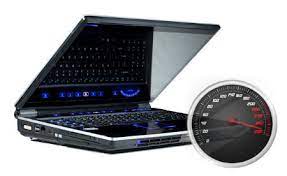
Люди — це ті істоти, які не люблять стояти на місці. Саме тому ми еволюціонували і продовжуємо це робити. Наше життя не обходиться без новинок, якими кишить кожен день нашого повсякденного життя, у тому числі і в ігровому світі. Видавці радують нас, як маленьких дітей, даруючи все більше кращої графіки, кращого сюжету та чудових ігор. Але наш комп’ютер не завжди справлятиметься з купою нових завдань, яка покладається на його крихкий корпус, і його потрібно поступово покращувати. Особливо коли йдеться за ноутбук, який за свою ціну надає більше комфортного використання, ніж “заліза”, що дає так багато FPS, що час навколо сповільнюється. Давайте розберемося, що можна покращити в ноутбуці, що може цьому перешкоджати і чи варто воно того?
Багато ноутбуків можуть бути оновлені декількома поширеними способами. Ці оновлення будуть найпростіше реалізовані на старих ноутбуках, які є більш громіздкими та частіше зручнішими для оновлення.
Оновлення Вашої батареї
Акумулятори ноутбуків починають втрачати заряд навіть після першого року. Якщо Ви думаєте, що Ваш ноутбук не працює так довго, як раніше, Ви, ймовірно, маєте рацію. Тут нам допоможе звичайна заміна акумулятора або заміна на акумулятор з більшою ємністю. Головний нюанс це те, що акумулятори сторонніх виробників, як правило, не проходять такий рівень контролю якості, як у оригінального виробника ноутбуків. Саме тому варто купувати офіційну версію.
Встановлення оперативної пам’яті
ОЗУ є одним із найпростіших внутрішніх компонентів для заміни. Якщо на материнській платі ноутбука є вільні слоти для оперативної пам’яті, можна легко купити додаткову і вставити її. Якщо слоти для оперативної пам’яті ноутбука заповнені, можна видалити стару ОЗУ і встановити нову і з більшою ємністю. Перш за все, потрібно знати, який стандарт оперативної пам’яті підтримує ноутбук і чи може він використовувати планки більшої ємності. Більшість виробників дозволить Вам замінити його або додати більше, не анулюючи гарантії.
Вбудовування SSD-накопичувача
Якщо у Вас ноутбук з повільнішим жорстким диском, Ви можете досить легко оновити його до швидшого твердотільного накопичувача. Цей процес буде включати відкриття ноутбука, видалення поточного жорсткого диска і встановлення твердотільного диска на його місце. Заміна жорсткого диска часто практикується користувачами ноутбука та не анулює гарантії. Майже всі ноутбуки використовують 2,5-дюймові жорсткі диски, відмінності спостерігаються лише у висоті. Сам SSD (Solid state drive) є накопичувачем, свого роду “величезною флешкою”. Переваги такого виду зберігання пам’яті у його стійкості до механічних пошкоджень, мале енергоспоживання, швидкість запису та читання інформації.
Заміна оптичного приводу SSD
Якщо Ви хочете зберегти старий внутрішній накопичувач ноутбука і встановити новий твердотільний, Ви можете прибрати оптичний накопичувач ноутбука (CD, DVD або Blu-ray) і поставити замість нього SSD. Для цього вам знадобиться відповідний корпус, який дозволяє SSD вписуватися у відсік оптичного приводу.
Використання слотів mini PCI-E
Багато ноутбуків поставляються із запасним міні слотом – PCI-E, до якого можна підключати всі види модулів, включаючи пристрої зберігання та бездротові мережні карти. Перед апгрейдом варто переконатися, що навколо слота досить вільного місця — mini PCI-E може бути різної довжини. Існують виробники ноутбуків, такі як HP, які через BIOS обмежують використання таких модулів, що робить марною можливу покупку.
Оновлення CPU та GPU
Це оновлення може бути можливим на деяких ноутбуках. Це одна з найскладніших частин для заміни і її заміна, безумовно, призведе до анулювання гарантії. Виробники ноутбуків роблять все можливе, щоб забезпечити його розміщення в практично недоступному місці, що вимагатиме повного розбирання комплектуючих. Так само складність у тому, що кожен центральний і графічний процесор виробляють різну кількість тепла, тому нові компоненти можуть виділяти його більше, з чим можуть не справлятися вентилятори, що охолоджують. Варто приділити увагу перед покупкою на сумісність деталей із ноутбуком, що у свою чергу підтримуватиметься через BIOS.
Що часто заважає оновити ноутбук?
· Деякі ноутбуки просто не призначені для відкриття. Наприклад, Microsoft Surface Pro 2, для відкриття якого буде потрібно фен для сушіння клею навколо дисплея. Усередині можна виявити щільно упаковану купу компонентів. Батарею прикріплено до корпусу, тому замінити її буде нелегко. MacBook Apple можна відкрити за допомогою звичайної викрутки, але також можна знайти щільну плутанину компонентів з прикріпленою батареєю. Варто розуміти, що на лад буде впоратися дуже складно.
Навіть якщо відкриття ноутбука можливе, це може бути не дуже приємним заняттям. У ноутбуках багато компонентів, які щільно упаковані разом. Наприклад, Microsoft Surface Pro 2 має понад 90 гвинтів усередині! Висновок лише один — варто звертатися до фахівців із Сервісного Центру.
· Деякі пристрої постачаються з припаяними компонентами. Наприклад, MacBook поставляється з оперативною пам’яттю, центральним та графічним процесорами, які припаяні до їх материнської плати. Паяння – це процес нанесення розплавленого металевого матеріалу за високої температури на два об’єкти. Метал охолоджується, і два об’єкти – в даному випадку RAM та материнська плата – з’єднуються разом металом. Інакше кажучи, не можна просто видалити компонент, оскільки він пов’язані з материнської платою.
· Існують виробники ноутбуків, які стверджують, що заміна та відкриття ноутбуків призведе до анулювання гарантії. При відкритті ноутбука, можливо, доведеться видалити наклейку з гарантією, щоб потрапити усередину. Також, виробник може шукати докази того, що ноутбук піддавався “розтину”, якщо Ви коли-небудь відправите його назад у претензії щодо гарантії. Теоретично, виробник зобов’язаний дотримуватись гарантії, незалежно від того, відкривали ноутбук чи ні. Інша річ, якщо гарантія підійшла до терміну закінчення, тоді про це можна не перейматися.
Вам були представлені можливі покращення ноутбука, будь-які з яких Ви можете здійснити на власному Сервісному Центрі за адресою пр. Соборний 216, заздалегідь проконсультувавшись зі спеціалістами. Вони допоможуть Вам дізнатися, які саме оновлення послужать Вам та Вашому ноутбуку, нададуть безкоштовну діагностику та зроблять роботу з гарантією та якістю, яка прослужить Вам тривалий та завзятий термін служби.
Comments are closed