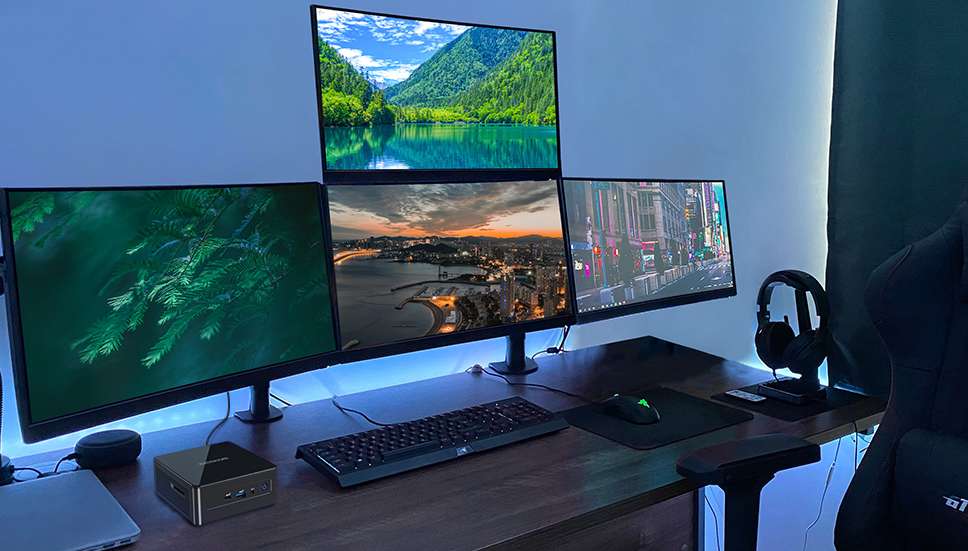
Проблеми з підключенням другого монітора можуть бути пов’язані з різними факторами, включаючи налаштування програмного забезпечення, апаратне забезпечення та самі кабелі з’єднання. Ось кілька кроків для вирішення цієї проблеми:
- Перевірка фізичного з’єднання:
- Переконайтесь, що кабель, яким підключений другий монітор до комп’ютера, належним чином вставлений і закріплений з обох сторін.
- Спробуйте використати інший кабель або перевірте цей кабель на іншому пристрої, щоб виключити можливість його поломки.
- Перевірка відеовиходів на комп’ютері:
- Впевніться, що ваш комп’ютер має підтримку підключення двох моніторів і наявність відповідних відеовиходів (наприклад, HDMI, DisplayPort, VGA).
- Деякі комп’ютери можуть мати обмеження на кількість активних відеовиходів одночасно, особливо якщо використовується вбудована та додаткова графічна карта.
- Перевірка налаштувань відео на комп’ютері:
- Увімкніть другий монітор через налаштування відеокарти. Для цього зазвичай використовуються спеціальні програми від виробника графічної карти (наприклад, NVIDIA Control Panel або AMD Radeon Settings).
- У Windows можна також перейти до “Параметри” > “Система” > “Дисплей”, щоб налаштувати режими відображення.
- Перезавантаження комп’ютера:
- Іноді після перезавантаження комп’ютера виявлення другого монітора може стати доступним.
- Перевірка налаштувань монітора:
- Впевніться, що сам монітор налаштований на правильний вхід (наприклад, HDMI або DisplayPort).
- Спробуйте переключити вхід на моніторі, щоб побачити, чи він реагує на сигнал з комп’ютера.
- Оновлення драйверів графічної карти:
- Переконайтесь, що драйвери для вашої графічної карти оновлені до останньої версії.
- Іноді оновлення драйверів може вирішити проблеми з виявленням моніторів.
Якщо проблема з підключенням другого монітора не вирішиться за допомогою цих кроків, можливо, варто звернутися до фахівця з обслуговування комп’ютерів або до підтримки виробника вашого комп’ютера для отримання додаткової допомоги.
Comments are closed