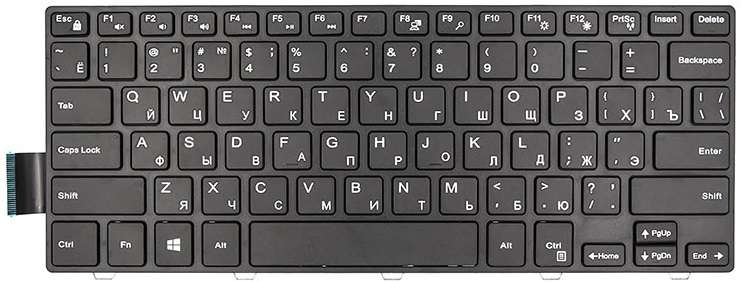
Проблеми з нерегулярною роботою клавіатури на ноутбуці можуть виникати з різних причин, і їх можна спробувати вирішити за допомогою наступних кроків:
1. Перевірка наявності оновлень драйверів клавіатури
Перевірте, чи встановлені останні версії драйверів для клавіатури:
- Відкрийте Диспетчер пристроїв: Натисніть Win + X і виберіть “Диспетчер пристроїв”.
- Розгорніть розділ “Клавіатури”: Знайдіть вашу клавіатуру у списку пристроїв, клацніть правою кнопкою миші і виберіть “Оновити драйвер”.
- Виберіть “Автоматично шукати оновлені драйвери”: Надайте системі можливість автоматично оновлювати драйвери. Після завершення процесу перезавантажте комп’ютер і перевірте роботу клавіатури.
2. Перевірка наявності вірусів і шкідливих програм
Запустіть антивірусне програмне забезпечення для перевірки наявності вірусів і шкідливих програм, які можуть впливати на роботу клавіатури. Віруси можуть спричиняти непередбачувану роботу апаратних пристроїв.
3. Перевірка фізичного стану клавіатури
- Очистка клавіатури: Закритий пил і бруд можуть впливати на роботу клавіатури. Використовуйте стислу і струминувату пастку, щоб попасти під клавіші.
- Перевірка за зламаними клавішами: Якщо у вас не вдається знайти проблему, перевірте, чи всі клавіші належним чином встановлені на місце і чи вони працюють коректно.
4. Перевірка BIOS і налаштувань клавіатури
- Перевірка налаштувань BIOS: У деяких випадках неправильні налаштування BIOS можуть впливати на роботу клавіатури. Переконайтеся, що всі налаштування клавіатури в BIOS вірні.
5. Перевірка наявності програмного забезпечення третіх сторін
Іноді програмне забезпечення третіх сторін може конфліктувати з роботою клавіатури. Спробуйте вимкнути або видалити програмне забезпечення, яке ви встановили перед виникненням проблеми.
Якщо жоден з цих кроків не допомагає вирішити проблему з клавіатурою, можливо, що потрібне професійне обслуговування. Зверніться до виробника ноутбука або до сертифікованого сервісного центру для діагностики та ремонту.
Comments are closed