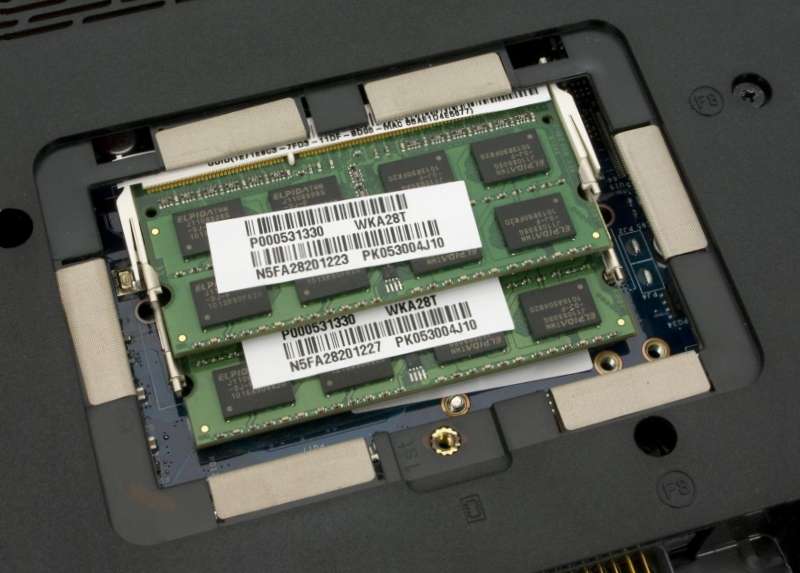
Заміна оперативної пам’яті (ОЗУ) в ноутбуці може бути дещо відмінною від заміни настільної ОЗУ через обмежений доступ до компонентів у ноутбуці. Ось загальні кроки, які можна виконати для заміни ОЗУ в ноутбуці:
1. Вибір сумісної пам’яті
Перш ніж купувати нову пам’ять, переконайтеся, що вона сумісна з вашим ноутбуком. Основні параметри, які слід враховувати:
- Тип пам’яті: DDR3, DDR4 тощо.
- Частота (MHz): Найкраще вибрати пам’ять з тією самою частотою, що й встановлена у вашому ноутбуці або вище, якщо підтримується.
- Обсяг (GB): Обсяг пам’яті, який підтримується вашим ноутбуком (наприклад, 4GB, 8GB, 16GB і т.д.).
- Кількість модулів: Переконайтеся, що ваш ноутбук підтримує один або два модулі ОЗУ.
2. Підготовка до заміни
Переконайтеся, що ноутбук вимкнутий і відключений від будь-яких джерел живлення.
3. Відкриття кришки підставки ОЗУ
Більшість ноутбуків мають кришку під ОЗУ, яка зазвичай знаходиться на дні ноутбука. Зазвичай, щоб отримати доступ до ОЗУ:
- Зверніть ноутбук догори дном.
- Знайдіть кришку з логотипом “RAM” або зі стрілкою.
- Відкрутіть відповідні винти, щоб зняти кришку.
4. Вилучення старої пам’яті
- Пошукайте затискні зажими або замки з боків ОЗУ.
- Опустіть затискні зажими, щоб вивільнити ОЗУ.
- Обережно вийміть стару пам’ять з роз’єму, тримаючи її за боки.
5. Встановлення нової пам’яті
- Помістіть нову пам’ять відповідно до ключів на роз’ємі, щоб правильно вирівняти її.
- Натисніть на ОЗУ, поки затискні зажими не зафіксують її в роз’ємі.
6. Закриття кришки і перевірка роботи
- Закрийте кришку підставки ОЗУ і затягніть відповідні винти.
- Вмикаючи ноутбук, перевірте роботу нової ОЗУ. Можна також перевірити в BIOS або в операційній системі, чи розпізнається нова пам’ять і чи працює правильно.
Comments are closed