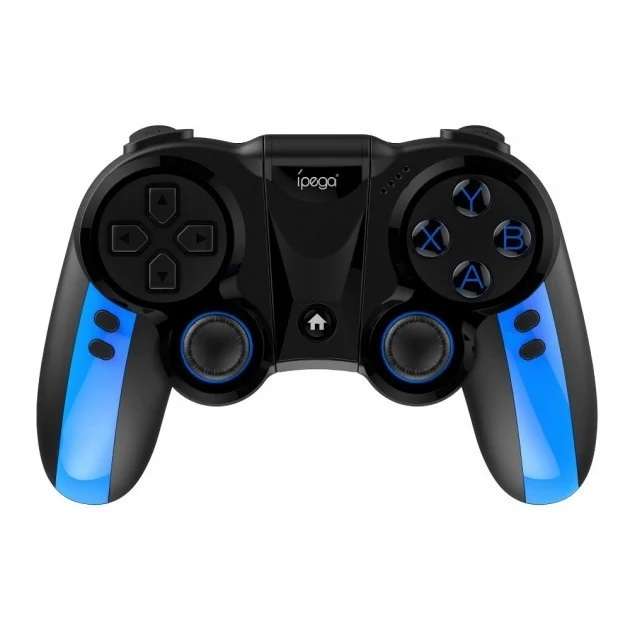
Ось кілька кроків для виправлення проблеми з невідповідністю геймпада на ПК:
1. Перевірте з’єднання
- USB: Переконайтеся, що кабель не пошкоджений і підключений до справного порту.
- Bluetooth: Переконайтеся, що геймпад правильно спарений з ПК.
2. Оновлення драйверів
- Відкрийте “Диспетчер пристроїв” і перевірте, чи є оновлення для драйверів геймпада та Bluetooth адаптера.
3. Налаштування в іграх
- Перевірте налаштування управління в грі. Деякі ігри можуть не автоматично розпізнавати геймпад.
4. Тестування на іншій платформі
- Підключіть геймпад до іншого ПК або консолі, щоб визначити, чи проблема в геймпаді чи в системі.
5. Скидання геймпада
- Скиньте налаштування геймпада до заводських (якщо доступно). Це може допомогти вирішити проблеми з сумісністю.
6. Використання програмного забезпечення
- Використовуйте програми, такі як DS4Windows або Xpadder, для налаштування геймпада під Windows.
7. Перевірка налаштувань контролера
- У “Налаштуваннях” Windows (параметри геймпада) перевірте, чи правильно розпізнається ваш контролер.
8. Використання емуляторів
- Якщо гра не підтримує ваш геймпад, спробуйте використовувати емулятор для перетворення сигналів геймпада в стандартні команди.
Додаткові поради
- Якщо проблема не зникає, можливо, знадобиться звернутися до сервісного центру для професійної діагностики.
Comments are closed