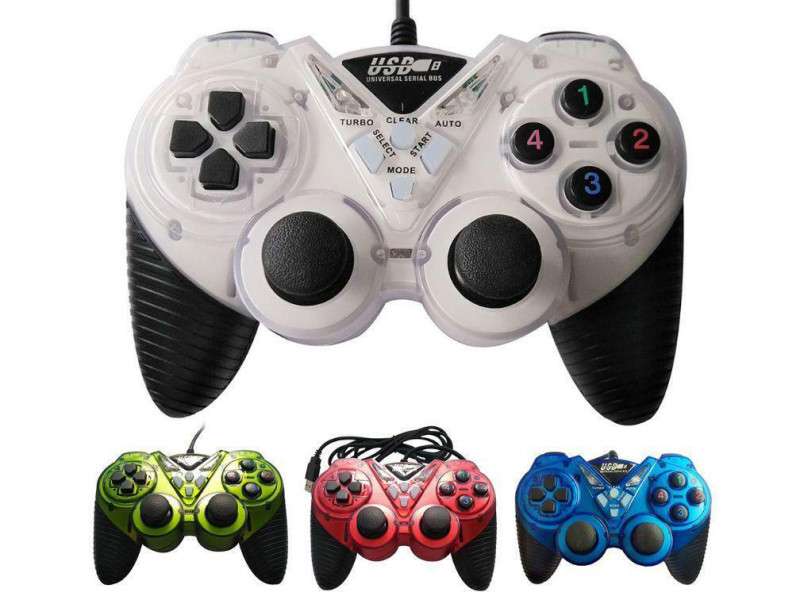
Якщо геймпад не розпізнається операційною системою після підключення, спробуй наступні рішення:
1. Перевір підключення:
- USB: Спробуй підключити геймпад до іншого USB-порту.
- Bluetooth: Переконайся, що Bluetooth увімкнено, і геймпад у режимі сполучення.
2. Перезавантаження:
- Перезавантаж комп’ютер, щоб оновити систему та перевірити з’єднання.
3. Оновлення драйверів:
- Відкрий “Диспетчер пристроїв” і перевір, чи є проблеми з драйверами. Онови драйвери геймпада через меню.
4. Використання спеціального програмного забезпечення:
- Деякі геймпади потребують специфічного програмного забезпечення. Перевір, чи потрібно завантажити драйвери з сайту виробника.
5. Скидання геймпада:
- Спробуй скинути налаштування геймпада до заводських (якщо доступно).
6. Перевір на іншому пристрої:
- Підключи геймпад до іншого комп’ютера або консолі, щоб перевірити, чи працює він.
7. Перевір сумісність:
- Переконайся, що геймпад сумісний з твоєю операційною системою.
8. Використання адаптера:
- Якщо використовуєш бездротовий геймпад, переконайся, що адаптер працює належним чином.
9. Вимкнення антивірусу/брандмауера:
- Іноді антивірус або брандмауер можуть блокувати підключення. Спробуй тимчасово їх вимкнути.
10. Оновлення системи:
- Переконайся, що операційна система оновлена до останньої версії.
Якщо жоден із цих варіантів не спрацював, може знадобитися додаткова діагностика або ремонт.
Comments are closed