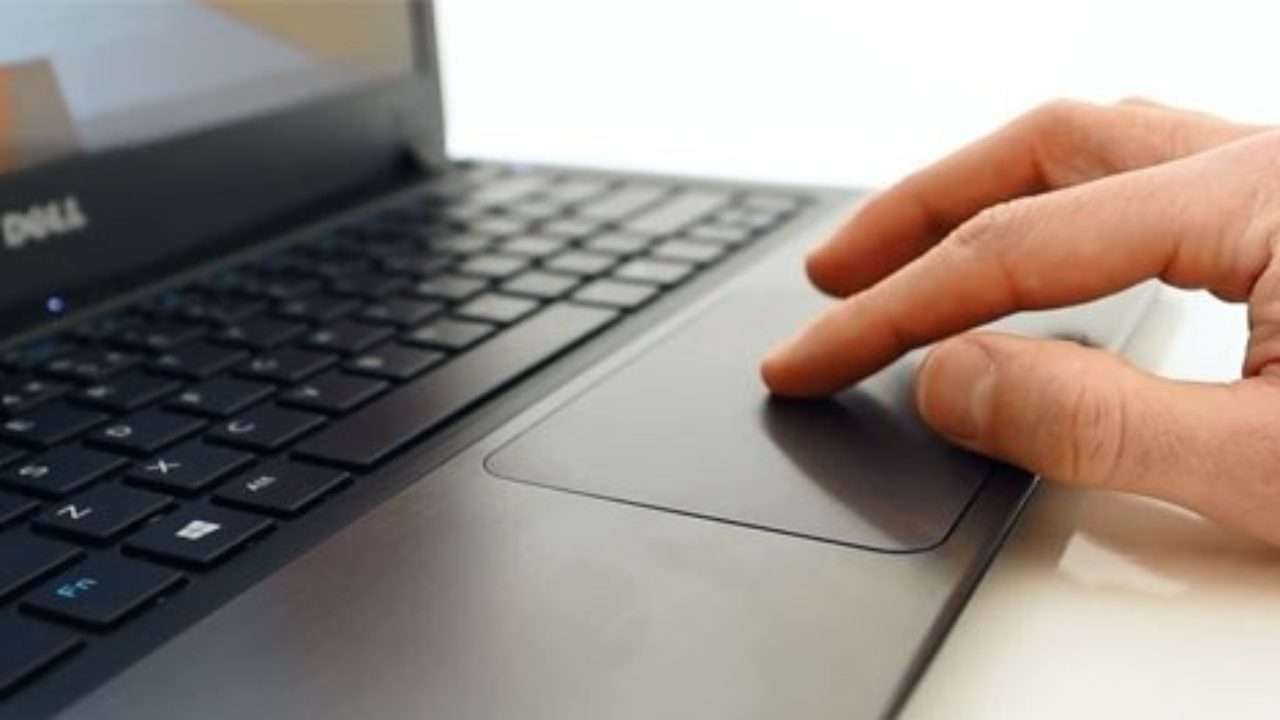
Якщо тачпад не реагує на натиск, спробуйте такі кроки:
1. Перезавантажте ноутбук
- Часто перезавантаження може вирішити тимчасові проблеми.
2. Перевірте фізичне підключення
- Якщо це зовнішній тачпад, переконайтеся, що він правильно підключений до USB-порту.
3. Очищення тачпаду
- Очистіть тачпад від пилу і бруду, які можуть заважати його роботі.
4. Перевірте налаштування
- Перейдіть до «Параметри» > «Пристрої» > «Миша» і переконайтеся, що тачпад активований.
5. Оновіть драйвери
- Відкрийте «Диспетчер пристроїв», знайдіть тачпад і оновіть його драйвери.
6. Скиньте налаштування
- Скиньте налаштування тачпаду до заводських через панель керування.
7. Використовуйте зовнішню мишу
- Підключіть зовнішню мишу, щоб перевірити, чи проблема саме в тачпаді.
8. Запустіть в безпечному режимі
- Якщо тачпад працює в безпечному режимі, проблема може бути в драйверах або програмному забезпеченні.
9. Перевірте наявність оновлень ОС
- Переконайтеся, що ваша операційна система оновлена.
10. Зверніться до спеціаліста
- Якщо проблема не вирішується, можливо, потрібно звернутися до сервісного центру для діагностики та ремонту.
Ці кроки можуть допомогти виявити причину несправності тачпаду.
Comments are closed