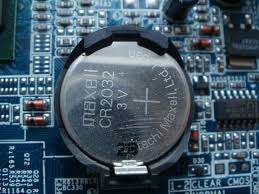
Акумулятор CMOS (Complementary Metal-Oxide-Semiconductor) відповідає за збереження системних налаштувань BIOS і годинника реального часу (RTC) на материнській платі комп’ютера. Якщо акумулятор CMOS розряджається або виходить з ладу, ви можете стикнутися з проблемами, такими як втрата системних налаштувань, помилки при запуску або невірний час і дата.
Ось кроки, які слід виконати для перевірки і заміни акумулятора CMOS:
1. Перевірка акумулятора CMOS
1.1. З’ясування проблем
- Симптоми проблем з акумулятором CMOS:
- Помилки при завантаженні BIOS.
- Втрата налаштувань BIOS.
- Невірний час і дата при кожному запуску комп’ютера.
- Поява повідомлень про помилку CMOS батареї при запуску комп’ютера.
1.2. Вимірювання напруги
- Вимірювання напруги акумулятора:
- Для перевірки напруги акумулятора використовуйте мультиметр.
- Більшість акумуляторів CMOS є типу CR2032 і мають номінальну напругу 3V.
- Якщо напруга менша за 2.5V, акумулятор, ймовірно, потребує заміни.
2. Замінюємо акумулятор CMOS
2.1. Вимкнення комп’ютера
- Вимкніть комп’ютер і відключіть його від мережі:
- Переконайтеся, що комп’ютер повністю вимкнено і не підключений до живлення.
2.2. Доступ до материнської плати
- Відкрийте корпус комп’ютера:
- Зазвичай потрібно відкрутити кілька гвинтів або зняти панель, щоб дістатися до материнської плати.
2.3. Знайдіть акумулятор CMOS
- Розташування акумулятора:
- Акумулятор CMOS зазвичай має круглу форму і знаходиться на материнській платі. Він часто знаходиться в спеціальному гнізді на материнській платі.
2.4. Заміна акумулятора
- Витягніть старий акумулятор:
- Обережно натисніть на кліпсу або зніміть старий акумулятор. Будьте обережні, щоб не пошкодити гніздо акумулятора.
- Вставте новий акумулятор:
- Вставте новий акумулятор в гніздо, переконавшись, що він правильно орієнтований. Зазвичай нові акумулятори мають таку ж форму і розмір як старі.
2.5. Закрийте корпус комп’ютера
- Збірка:
- Після заміни акумулятора закрийте корпус комп’ютера і закрутіть всі гвинти.
3. Налаштування BIOS
3.1. Включення комп’ютера
- Включіть комп’ютер:
- Після заміни акумулятора включіть комп’ютер.
3.2. Налаштування BIOS
- Вхід в BIOS:
- Під час запуску комп’ютера натискайте клавішу для входу в BIOS (зазвичай це клавіша
Del,F2,F10або інша, вказана на екрані при запуску).
- Під час запуску комп’ютера натискайте клавішу для входу в BIOS (зазвичай це клавіша
- Налаштуйте дату та час:
- Перейдіть до налаштувань дати і часу в BIOS і встановіть правильні значення.
- Збережіть налаштування і вийдіть:
- Збережіть зміни і перезавантажте комп’ютер.
4. Перевірка після заміни
4.1. Моніторинг системи
- Перевірте:
- Переконайтеся, що система стабільно працює, і налаштування BIOS зберігаються після вимкнення комп’ютера.
4.2. Оновлення BIOS (якщо потрібно)
- Оновлення:
- Якщо є проблеми з налаштуваннями BIOS, розгляньте можливість оновлення BIOS до останньої версії відповідно до рекомендацій виробника материнської плати.
Заміна акумулятора CMOS є відносно простою процедурою і може вирішити багато проблем, пов’язаних із збереженням налаштувань системи і часу. Якщо після заміни акумулятора проблема не зникла, можливо, є інші проблеми з материнською платою або її компонентами.
Comments are closed