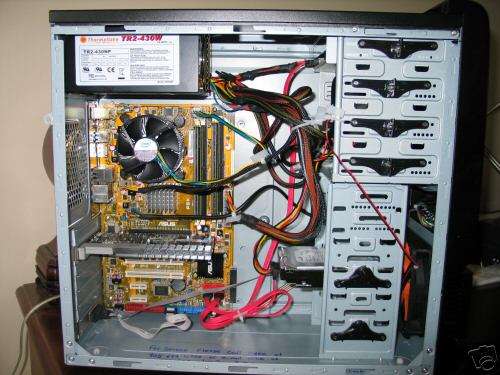
Заміна або оновлення оперативної пам’яті (ОП) є досить простою процедурою, яка зазвичай не вимагає спеціальних інструментів, але є кілька корисних речей, які можуть спростити процес. Ось список інструментів та матеріалів, які можуть знадобитися:
Основні інструменти та матеріали
- Філігранний викрутка (антистатична викрутка)
- Для чого: Зазвичай потрібна для зняття бокової панелі корпусу комп’ютера. Викрутка може мати різний тип головок (філігранна, хрестова тощо).
- Рекомендація: Використовуйте викрутку з антистатичним покриттям, щоб уникнути електростатичних розрядів, які можуть пошкодити компоненти.
- Антистатичний браслет
- Для чого: Для захисту комп’ютерних компонентів від електростатичного розряду (ESD).
- Рекомендація: Носіть антистатичний браслет, щоб запобігти накопиченню статичної електрики на вашій особі.
- Антистатичний килимок
- Для чого: Для розміщення компонентів і запобігання накопиченню статичної електрики.
- Рекомендація: Використання антистатичного килимка допоможе забезпечити безпеку ваших компонентів під час роботи.
- Чиста тканина або м’яка щітка
- Для чого: Для очищення від пилу і бруду всередині корпусу комп’ютера.
- Рекомендація: Використовуйте безворсову тканину або м’яку щітку, щоб уникнути подряпин на компонентах.
- Програма для перевірки оперативної пам’яті
- Для чого: Для перевірки стану оперативної пам’яті після її заміни.
- Рекомендація: Використовуйте програми для тестування пам’яті, такі як MemTest86 або Windows Memory Diagnostic.
Процес заміни або оновлення оперативної пам’яті
- Вимкнення комп’ютера та відключення від живлення
- Важливо: Завжди відключайте комп’ютер від мережі перед тим, як відкривати корпус і працювати всередині нього.
- Зняття бокової панелі корпусу
- Використання викрутки: Відкрутіть гвинти, які тримають бокову панель корпусу на місці. Зазвичай це філігранні або хрестові гвинти.
- Зняття старої оперативної пам’яті
- Очищення: Перед заміною оперативної пам’яті очистіть область навколо слотів від пилу.
- Видалення: Після відтиснення засувок (кліпс) з обох боків модуля пам’яті, обережно витягніть старий модуль з слота.
- Встановлення нової оперативної пам’яті
- Установка: Установіть новий модуль оперативної пам’яті в відповідний слот. Переконайтеся, що модуль щільно прилягає до слота, і кліпси з обох боків зафіксовані на місці.
- Закриття корпусу
- Встановлення панелі: Встановіть бокову панель назад на корпус і закрутіть гвинти.
- Перевірка роботи
- Запуск комп’ютера: Включіть комп’ютер і перевірте, чи система розпізнає новий обсяг оперативної пам’яті. Перейдіть у BIOS/UEFI для перевірки детальної інформації.
- Перевірка працездатності: Запустіть тестування пам’яті, щоб переконатися, що нові модулі працюють правильно і не викликають помилок.
Додаткові поради
- Перевірка сумісності: Перед покупкою нових модулів пам’яті переконайтеся, що вони сумісні з вашою материнською платою за типом (DDR3, DDR4, DDR5) і частотою.
- Змінюйте модулі по парам: Якщо ви встановлюєте два або більше модулі, переконайтеся, що вони мають однакові характеристики та краще використовувати пари з однаковим обсягом і частотою для оптимальної роботи в двоканальному режимі.
Заміна або оновлення оперативної пам’яті зазвичай є досить простою і не вимагає складних інструментів, але дотримання цих порад допоможе забезпечити безпеку і ефективність роботи вашого комп’ютера.
Comments are closed