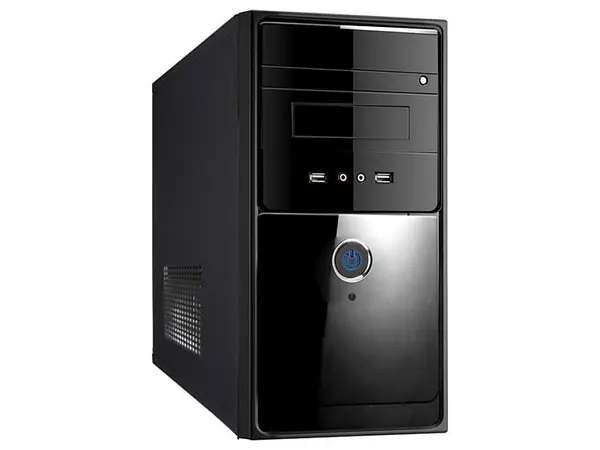
Проблеми з входами для аудіо на передній панелі системного блоку можуть виникати з різних причин, включаючи апаратні неполадки, програмні конфлікти або неправильні налаштування. Ось можливі причини та способи їх виправлення:
Основні Причини і Способи Виправлення
1. Неправильне Підключення або Несправний Кабель
1.1. Перевірка підключення
- Перевірте кабель: Упевніться, що кабель аудіо-входу передньої панелі правильно підключений до відповідного роз’єму на материнській платі.
- Перевірте роз’єм: Переконайтеся, що роз’єм передньої панелі не пошкоджений і надійно підключений.
1.2. Виправлення
- Переключіть кабелі: Переконайтеся, що кабелі від передньої панелі підключені до правильних контактів на материнській платі. Для більшості материнських плат це буде роз’єм типу HD AUDIO або AC’97.
- Перевірте на пошкодження: Якщо кабель або роз’єм виглядають пошкодженими, спробуйте замінити їх.
2. Неправильні Налаштування BIOS/UEFI
2.1. Перевірка налаштувань BIOS/UEFI
- Перевірте налаштування аудіо: У BIOS/UEFI може бути параметр, який контролює підключення аудіо-входів. Переконайтеся, що аудіо-входи увімкнені.
2.2. Виправлення
- Змініть налаштування: Перейдіть до BIOS/UEFI і перевірте налаштування аудіо. Увімкніть всі необхідні функції для передньої панелі.
3. Проблеми з Драйверами
3.1. Перевірка драйверів
- Оновлення драйверів: Переконайтеся, що у вас встановлені останні драйвери для вашої звукової карти. Це можна зробити через «Диспетчер пристроїв» або завантаживши драйвери з сайту виробника материнської плати чи звукової карти.
3.2. Виправлення
- Оновіть драйвери: Скачайте та встановіть останню версію драйверів для вашого аудіо пристрою з офіційного сайту виробника.
- Перевстановіть драйвери: Видаліть поточні драйвери через «Диспетчер пристроїв» і перезавантажте комп’ютер. Windows може автоматично знайти і встановити потрібні драйвери.
4. Неправильне Налаштування Аудіо
4.1. Перевірка налаштувань аудіо
- Перевірте налаштування звуку: Перейдіть до «Звук» у Панелі управління або налаштуваннях Windows і переконайтеся, що передня панель вибрана як пристрій для вводу або виводу звуку.
4.2. Виправлення
- Налаштуйте пристрої: Переконайтеся, що правильні пристрої для вводу та виводу звуку вибрані в налаштуваннях звуку. Перевірте рівні гучності і баланс.
- Тестування: Тестуйте різні аудіо-входи та виходи, щоб упевнитися, що проблема не у конкретному порту.
5. Проблеми з Апаратним Забезпеченням
5.1. Огляд фізичних компонентів
- Перевірте саму панель: Переконайтеся, що передня панель корпусу не має фізичних пошкоджень і правильно зібрана.
5.2. Виправлення
- Заміна панелі: Якщо панель виглядає пошкодженою або має дефекти, можливо, вам знадобиться замінити її.
6. Використання Операційних Інструментів
6.1. Використання утиліт для тестування
- Тестування аудіо: Використовуйте програму для тестування аудіо, щоб перевірити, чи правильно працюють всі порти і чи підключені правильно.
6.2. Виправлення
- Запустіть тестування: Тестуйте всі входи і виходи, щоб переконатися, що проблема не у конкретному порту або функції.
7. Перевірка з іншими компонентами
7.1. Тестування з іншими пристроями
- Спробуйте інші навушники або мікрофон: Іноді проблема може бути в самому пристрої, а не у входах.
7.2. Виправлення
- Спробуйте нові пристрої: Підключіть інші аудіо пристрої до передньої панелі, щоб перевірити, чи проблема у ваших навушниках чи мікрофоні.
Загальні Рекомендації
- Документація та Пошук Вирішення
- Аналіз проблеми: Зверніть увагу на будь-які повідомлення про помилки або незвичайну поведінку, які можуть допомогти у діагностиці проблеми.
- Перевірка Сумісності
- Перевірте документацію: Переконайтеся, що компоненти і драйвери сумісні з вашою системою.
- Зверніться за Допомогою
- Технічна підтримка: Якщо проблема не вирішена, зверніться до технічної підтримки виробника або спеціаліста для допомоги.
Виконання цих кроків допоможе вам діагностувати і вирішити проблеми з аудіо-входами на передній панелі системного блоку.
Comments are closed