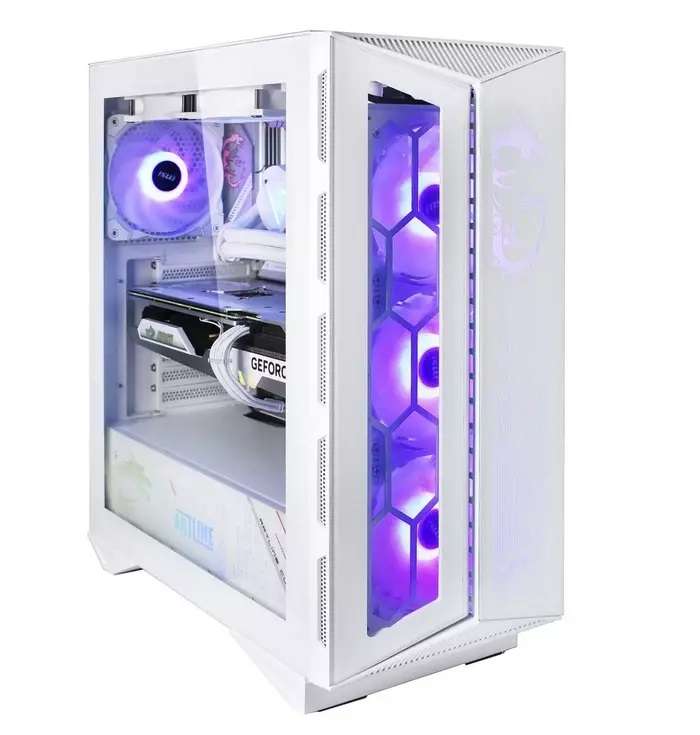
Проблеми з графічною карткою можуть проявлятися у вигляді артефактів на екрані, несправностей з відображенням, зависань системи, або навіть повної відсутності зображення. Ось як можна перевірити і виправити проблеми з графічною карткою:
Основні Кроки для Перевірки і Ремонту Графічної Картки
1. Оцінка Симптомів
- Артекфакти: Неправильні кольори, смуги, точки або інші аномалії на екрані.
- Зависання/Перезавантаження: Комп’ютер зависає або перезавантажується під час використання графічних інтенсивних програм.
- Відсутність зображення: Немає зображення на екрані при завантаженні системи.
2. Перевірка Фізичних Підключень і Компонентів
2.1. Перевірка підключення
- Переконайтесь, що відеокарта правильно встановлена: Вимкніть комп’ютер і перевірте, що відеокарта надійно вставлена в слот PCIe.
- Перевірте кабелі: Переконайтеся, що кабель монітора надійно підключений до графічної карти та монітора.
2.2. Огляд фізичних компонентів
- Перевірте на пошкодження: Огляньте відеокарту на наявність видимих пошкоджень, таких як тріщини на платі, пошкоджені конденсатори або перегрів.
3. Перевірка і Оновлення Драйверів
3.1. Перевірка драйверів
- Оновіть драйвери: Зайдіть на сайт виробника графічної карти (NVIDIA, AMD, Intel) і завантажте останню версію драйверів для вашої моделі.
3.2. Виправлення проблем
- Видаліть і переінсталюйте драйвери: Через «Диспетчер пристроїв» видаліть поточний драйвер і перезавантажте комп’ютер. Windows може автоматично знайти і встановити драйвери або встановіть їх вручну.
4. Тестування Графічної Карти
4.1. Тестування з іншими компонентами
- Перевірте з іншими моніторами або кабелями: Підключіть комп’ютер до іншого монітора або використайте інший кабель для перевірки, чи не є проблема в кабелі чи моніторі.
4.2. Тестування графічної карти
- Використовуйте програми для тестування: Скачайте програми для стрес-тестування графічної карти, такі як FurMark, 3DMark або Unigine Heaven, щоб перевірити її на стабільність та температуру.
5. Перевірка Температури і Охолодження
5.1. Огляд системи охолодження
- Перевірте вентилятори: Упевніться, що вентилятори на графічній картці працюють і не забруднені пилом.
5.2. Перевірка температури
- Моніторинг температури: Використовуйте програми, такі як GPU-Z або HWMonitor, для перевірки температури графічної карти під час роботи. Перегрів може спричинити проблеми з продуктивністю.
6. Перевірка Апаратного Забезпечення
6.1. Перевірка блоку живлення
- Перевірте блок живлення: Переконайтеся, що блок живлення забезпечує достатню потужність для графічної карти і правильно підключений.
6.2. Перевірка материнської плати
- Перевірте слот PCIe: Вставте відеокарту в інший слот PCIe, якщо це можливо, щоб перевірити, чи не є проблема в слоті.
7. Використання Інших Діагностичних Інструментів
7.1. Огляд системних журналів
- Перевірте журнал подій Windows: Зайдіть у «Журнал подій» (Event Viewer) і перевірте записи на наявність помилок або попереджень, що можуть бути пов’язані з графічною картою.
7.2. Використання POST-картки
- POST-картка: Вставте POST-картку в слот PCIe для отримання кодів помилок при завантаженні системи.
8. Виправлення Проблем
8.1. Очистка і перевірка на перегрів
- Очищення: Очистіть систему охолодження від пилу, замініть термопасту на графічній картці, якщо це необхідно.
8.2. Заміна компонентів
- Заміна графічної карти: Якщо всі інші методи не допомогли, можливо, графічна карта потребує заміни. Перевірте її в іншій системі або спробуйте іншу графічну карту в вашій системі.
9. Звернення за Допомогою
- Технічна підтримка: Якщо ви не змогли вирішити проблему самостійно, зверніться до технічної підтримки виробника графічної карти або сервісного центру.
Резюме
Ось основні кроки для перевірки та ремонту проблем з графічною карткою:
- Оцінка симптомів і перевірка фізичних підключень.
- Перевірка і оновлення драйверів.
- Тестування графічної карти і перевірка температури.
- Перевірка апаратного забезпечення і використання діагностичних інструментів.
- Виправлення проблем і заміна компонентів при необхідності.
Ці дії допоможуть вам діагностувати і вирішити проблеми з графічною карткою, забезпечуючи стабільну і ефективну роботу вашого комп’ютера.
Comments are closed