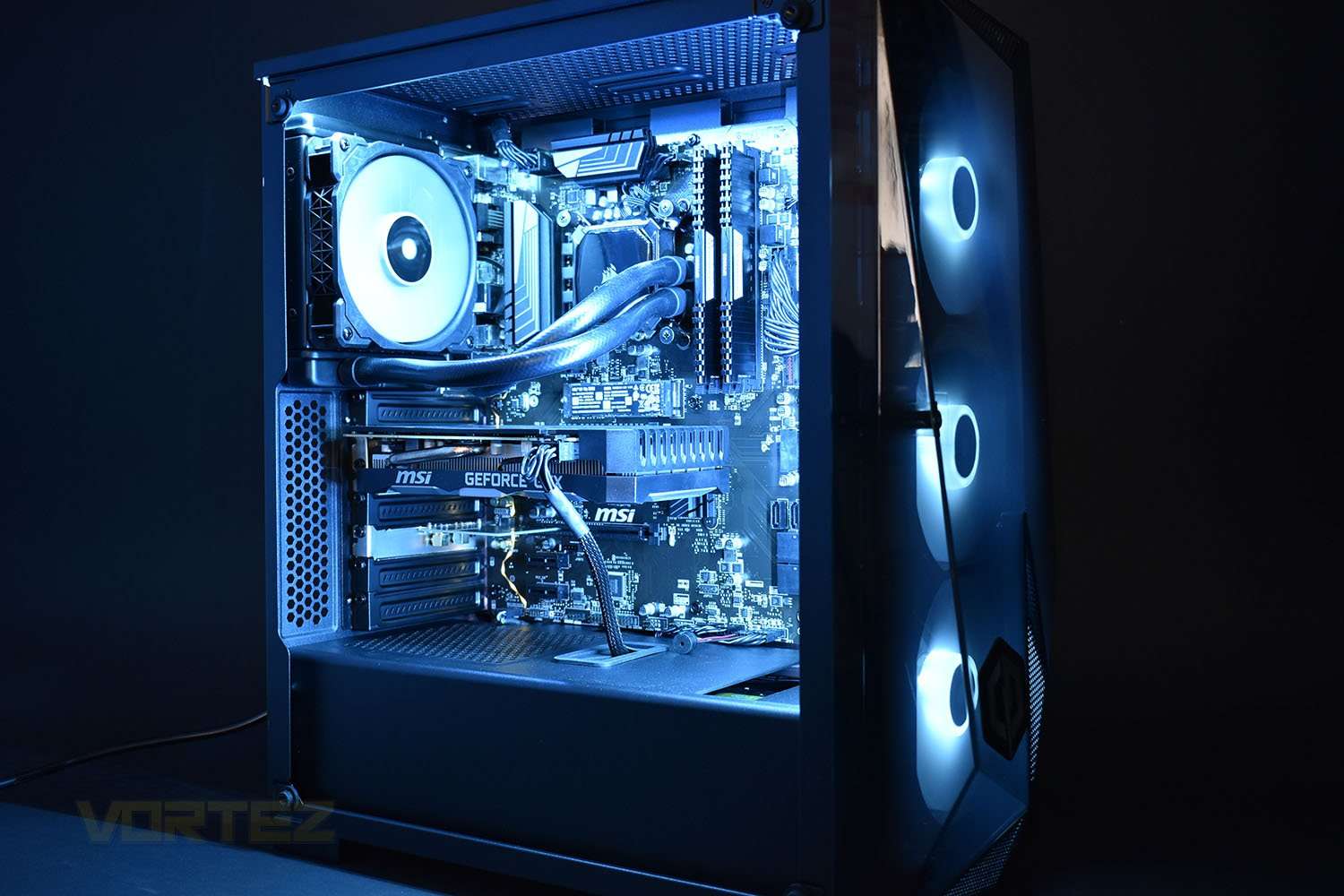
Очищення вентиляторів і системи охолодження є важливою частиною технічного обслуговування комп’ютера, яка допомагає підтримувати ефективну терморегуляцію та запобігти перегріву компонентів. Ось покрокова інструкція для очищення вентиляторів і системи охолодження:
Кроки для Очищення Вентиляторів і Системи Охолодження
1. Підготовка Інструментів та Матеріалів
- Пилосос або стиснене повітря: Для видалення пилу.
- М’яка щітка або пензлик: Для очищення вентиляторів і інших компонентів.
- Антистатичний браслет: Щоб запобігти електростатичним розрядам.
- Сухий шматок тканини: Для протирання і очищення.
- Засіб для очищення електроніки: (необов’язково) для видалення бруду, якщо потрібно.
2. Вимкнення Комп’ютера та Розрядження
- Вимкніть комп’ютер: Переконайтеся, що комп’ютер вимкнено і відключено від електромережі.
- Від’єднайте всі кабелі: Відключіть всі кабелі та пристрої, підключені до комп’ютера.
3. Розбирання Корпусу
- Відкрийте корпус: Зазвичай потрібно зняти бокову панель. Це може вимагати викручування гвинтів або зняття фіксаторів.
- Знайдіть компоненти охолодження: Знайдіть вентилятори на процесорі, відеокарті та корпусі.
4. Очищення Вентиляторів
- Закріпіть лопаті вентилятора: Використовуйте невелику частину картону або шматок паперу, щоб заблокувати обертання лопатей вентилятора під час очищення. Це допоможе уникнути пошкодження або деформації лопатей.
- Видалення пилу:
- Стиснене повітря: Використовуйте балончик зі стисненим повітрям для видалення пилу з вентиляторів і теплових радіаторів. Тримайте балончик вертикально і подавайте короткі сплески повітря, тримаючи вентилятор заблокованим.
- Щітка: Легко протріть лопаті вентилятора і інші частини, використовуючи м’яку щітку або пензлик.
- Тканина: Для видалення залишків пилу використовуйте суху м’яку тканину.
- Очищення радіаторів:
- Вентилятор: Зніміть вентилятор з радіатора, якщо це можливо, для легшого доступу.
- Стиснене повітря: Продовжте використовувати стиснене повітря для очищення між ребрами радіатора.
5. Очищення Системи Охолодження Процесора
- Зняття кулера: Якщо ви очищуєте кулер процесора, вам може знадобитися зняти його з процесора. Зніміть гвинти або затискачі, що утримують кулер.
- Очищення радіатора та вентилятора: Виконайте очищення як описано вище.
- Очищення процесора: Якщо на процесорі залишився старий термопасту, акуратно видаліть його за допомогою ізопропілового спирту і м’якої тканини або ватного диска.
- Нанесення нової термопасти: Нанесіть тонкий шар нової термопасти на процесор перед установкою кулера назад.
6. Очищення Відеокарти
- Зняття відеокарти: Вимкніть відеокарту з роз’єму PCIe. Можливо, доведеться зняти її за допомогою гвинтів або фіксаторів.
- Очищення вентиляторів відеокарти: Протріть вентилятори і радіатор на відеокарті, використовуючи стиснене повітря і м’яку щітку.
- Очищення контактів: Очищення контактів PCIe також може допомогти з покращенням з’єднання.
7. Перевірка та Перезапуск
- Перевірте компоненти: Переконайтеся, що всі компоненти правильно встановлені і всі кабелі підключені.
- Закрийте корпус: Установіть бокову панель назад і закріпіть її.
- Підключіть кабелі: Підключіть всі кабелі і пристрої назад.
- Увімкніть комп’ютер: Включіть комп’ютер і перевірте, чи працюють вентилятори і чи немає шумів чи інших проблем.
8. Профілактика і Обслуговування
- Регулярне очищення: Регулярно (приблизно раз на 3-6 місяців) очищайте систему охолодження для запобігання накопиченню пилу.
- Контроль температури: Використовуйте програми для моніторингу температури компонентів, такі як HWMonitor або Core Temp, щоб стежити за станом системи охолодження.
Резюме
Очищення вентиляторів і системи охолодження допомагає підтримувати ефективність охолодження і запобігає перегріву системи. Слідуйте цим крокам, щоб впевнитися, що ваш комп’ютер працює на оптимальному рівні, і підтримуйте регулярне обслуговування для збереження хорошого стану компонентів.
Comments are closed