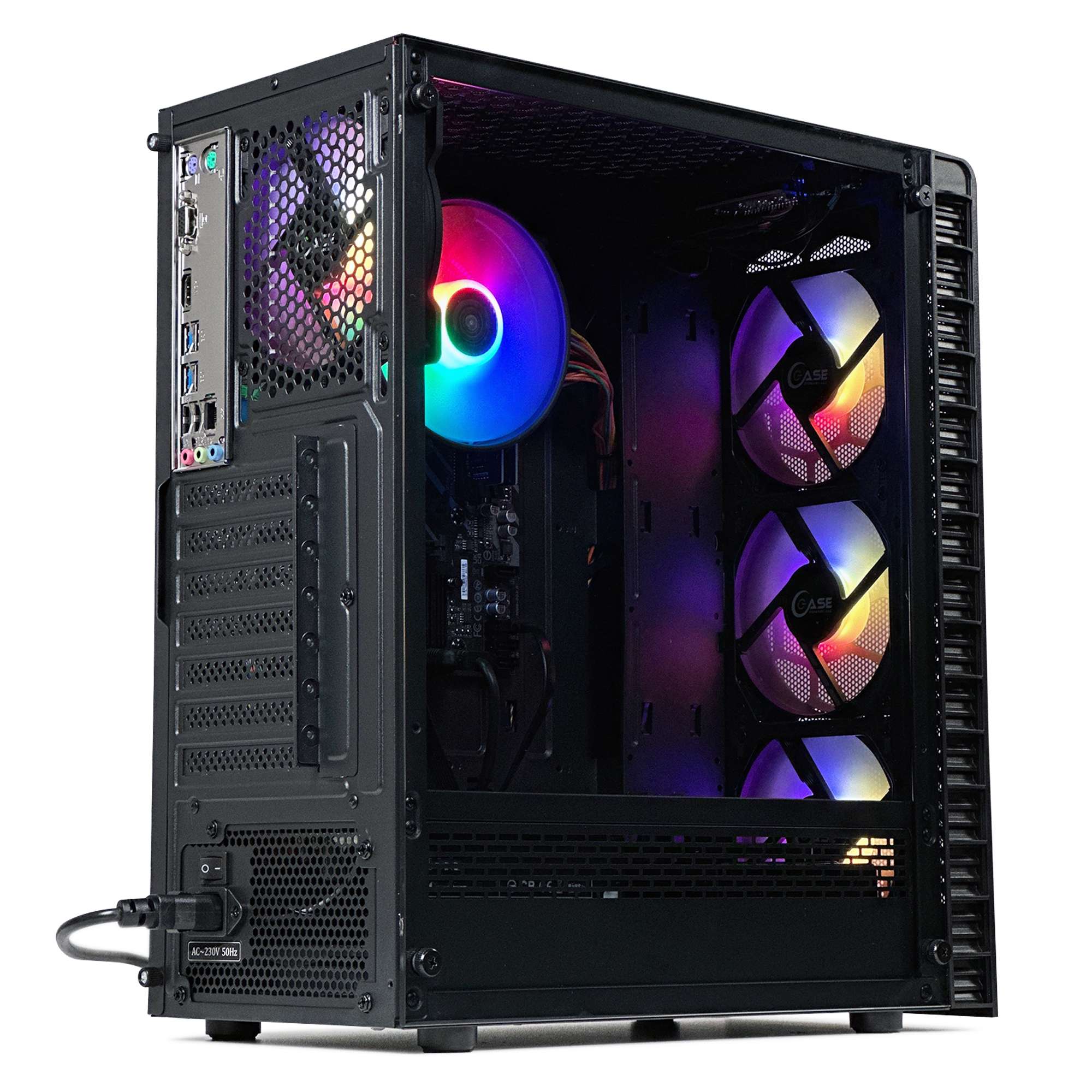
Кулери в системному блоці комп’ютера відіграють критичну роль у підтримці оптимальної температури компонентів. Проблеми з ними можуть призвести до перегріву і зниження продуктивності системи. Ось як визначити, чи є проблеми з кулерами, і як їх відремонтувати:
Як Визначити Проблеми з Кулерами
1. Огляд Візуальних Симптомів
- Перевірте обертання кулерів:
- Неправильна швидкість або відсутність обертання: Переконайтеся, що кулери обертаються на достатній швидкості. Якщо кулер не обертається або обертається нерегулярно, це може вказувати на проблему.
- Перевірте наявність шумів:
- Незвичні звуки: Лунають стуки, тріски або інші незвичні шуми можуть свідчити про механічні проблеми, такі як зношення підшипників або блокування.
- Огляньте наявність пилу:
- Забруднені кулери: Пил може накопичуватися на лопатях вентиляторів або у вентиляційних отворах, що може знижувати ефективність охолодження.
2. Перевірка Функціональності
- Перевірте підключення:
- Провід підключення: Переконайтеся, що кабелі кулерів підключені до материнської плати або контролера вентиляторів. Якщо кабель відключений, кулер не буде працювати.
- Перевірте температуру системи:
- Моніторинг температури: Використовуйте програмне забезпечення для моніторингу температури компонентів, таке як HWMonitor або Core Temp. Якщо температура компонентів високі, це може вказувати на проблеми з охолодженням.
- Тестування кулера:
- Перевірте кулер вручну: Вимкніть комп’ютер і обережно прокрутіть лопаті кулера вручну. Якщо вони застряють або відчувають опір, це може свідчити про проблеми з підшипниками або іншими механічними частинами.
Як Виправити Проблеми з Кулерами
1. Очищення Кулера
- Вимкніть комп’ютер і від’єднайте всі кабелі.
- Зніміть кулер:
- Від’єднайте провід: Відключіть кабель вентилятора від материнської плати.
- Зніміть кріплення: Відкрутіть або зніміть затискачі, що утримують кулер.
- Очистіть кулер:
- Використовуйте стиснене повітря: Продуйте стиснене повітря на лопаті вентиляторів та в усередину радіатора, щоб видалити пил.
- М’яка щітка: Використовуйте м’яку щітку для очищення лопатей вентилятора від пилу.
- Очищення контактів: Якщо потрібно, очистіть контакти на кулері від пилу і бруду.
- Повторно встановіть кулер: Після очищення встановіть кулер на місце, прикріпіть його і підключіть провід.
2. Перевірка та Ремонт Механічних Проблем
- Перевірте підшипники:
- Смазывание: Якщо кулер видає шум, можливо, підшипники потребують змащення. Для цього можна використовувати спеціальне змащення для вентиляторів або замінити кулер, якщо змащення не допомагає.
- Перевірка лопатей:
- Переконайтеся, що лопаті не мають тріщин або пошкоджень. Якщо лопаті деформовані, їх потрібно замінити або відремонтувати.
3. Заміна Кулера
- Вибір нового кулера:
- Сумісність: Переконайтеся, що новий кулер сумісний з вашим процесором або графічною картою.
- Розмір і тип: Переконайтеся, що розмір кулера підходить для вашого корпусу і не заважає іншим компонентам.
- Встановлення нового кулера:
- Нанесення термопасти: Якщо ви встановлюєте новий кулер на процесор, не забудьте нанести нову термопасту перед встановленням кулера.
- Прикріплення кулера: Установіть кулер згідно з інструкціями виробника, підключіть провід до материнської плати і перевірте, чи працює кулер належним чином.
Профілактика
- Регулярне очищення: Очищайте кулери і систему охолодження кожні кілька місяців, щоб запобігти накопиченню пилу.
- Моніторинг системи: Використовуйте програмне забезпечення для моніторингу температури, щоб вчасно виявити і вирішити проблеми з охолодженням.
Резюме
- Огляд візуальних симптомів і перевірка функціональності кулерів.
- Очищення кулерів від пилу і бруду.
- Перевірка і ремонт механічних проблем, таких як підшипники.
- Заміна кулера, якщо він несправний.
- Регулярне обслуговування і моніторинг системи для запобігання проблемам з охолодженням.
Ці кроки допоможуть вам визначити і вирішити проблеми з кулерами, забезпечуючи надійну і ефективну роботу вашого комп’ютера.
Comments are closed