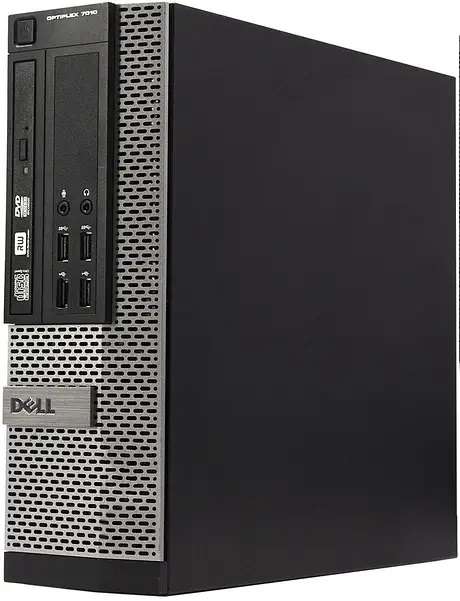
Перевірка і ремонт проблем зі звуковою карткою можуть бути важливими для відновлення нормальної роботи звуку на вашому комп’ютері. Проблеми можуть включати відсутність звуку, спотворення звуку, або проблеми з підключенням аудіо-пристроїв. Ось детальний покроковий план для діагностики і ремонту проблем зі звуковою карткою:
Як Перевірити Проблеми зі Звуковою Карткою
1. Основні Перевірки
- Перевірте фізичне підключення:
- Переконайтеся, що аудіо кабелі надійно підключені до звукових портів.
- Перевірте, чи не є пошкодженими кабелі і роз’єми.
- Перевірте рівні звуку:
- Клацніть правою кнопкою на іконці звуку в панелі завдань (на панелі задач).
- Виберіть «Відкрити мікшер гучності» і перевірте, чи не вимкнені звуки або чи не знижені рівні гучності до мінімуму.
2. Перевірка Налаштувань Windows
- Перевірте налаштування звуку:
- Перейдіть в «Налаштування» -> «Система» -> «Звук».
- Переконайтеся, що вибрано правильний вихідний пристрій (колонки або навушники).
- Перевірте налаштування пристроїв відтворення:
- Клацніть правою кнопкою на іконці звуку в панелі завдань і виберіть «Звуки».
- Перейдіть на вкладку «Відтворення» і переконайтеся, що ваш звуковий пристрій встановлений як пристрій за замовчуванням.
- Тестування звукового пристрою:
- У вкладці «Відтворення» виберіть ваш звуковий пристрій і натисніть «Властивості».
- Перейдіть на вкладку «Тестування» і натисніть «Тест» для перевірки роботи звуку.
3. Перевірка Драйверів
- Перевірка версії драйвера:
- Перейдіть в «Диспетчер пристроїв» (Device Manager).
- Розгорніть розділ «Звукові, відео та ігрові контролери».
- Клацніть правою кнопкою на вашій звуковій картці і виберіть «Властивості».
- Перейдіть на вкладку «Драйвер» і перевірте версію драйвера.
- Оновлення драйвера:
- В «Диспетчері пристроїв» клацніть правою кнопкою на вашій звуковій картці і виберіть «Оновити драйвер».
- Виберіть «Автоматичний пошук оновлених драйверів» і дотримуйтесь інструкцій на екрані.
- Перевстановлення драйвера:
- Якщо оновлення не допомогло, спробуйте перевстановити драйвер:
- В «Диспетчері пристроїв» клацніть правою кнопкою на вашій звуковій картці і виберіть «Видалити пристрій».
- Перезавантажте комп’ютер.
- Windows автоматично спробує перевстановити драйвер при перезавантаженні.
- Якщо оновлення не допомогло, спробуйте перевстановити драйвер:
4. Перевірка Апаратних Проблем
- Перевірте звукову карту на іншому комп’ютері:
- Якщо можливо, перевірте вашу звукову карту на іншому комп’ютері, щоб виключити апаратні проблеми з самою карткою.
- Перевірте підключення компонентів:
- Вимкніть комп’ютер і відкрийте корпус.
- Переконайтеся, що звукова карта правильно вставлена в слот PCI або PCIe.
- Перевірте, чи немає видимих пошкоджень на самій картці.
Як Виправити Проблеми зі Звуковою Карткою
1. Ремонт Програмних Проблем
- Виправлення конфліктів аудіо драйверів:
- Іноді конфлікти між драйверами можуть викликати проблеми. Спробуйте завантажити і встановити останню версію драйверів з офіційного сайту виробника звукової картки.
- Виправлення налаштувань Windows:
- Перевірте настройки форматів звуку і звукових ефектів:
- Перейдіть в «Властивості звуку» і на вкладку «Додатково».
- Переконайтеся, що вибрано правильний формат звуку (наприклад, 24-bit, 48000 Hz).
- Перевірте настройки форматів звуку і звукових ефектів:
- Виправлення помилок реєстру:
- Іноді помилки в реєстрі можуть впливати на роботу звуку. Ви можете використовувати утиліти для виправлення помилок реєстру, але будьте обережні, щоб не видалити критичні записи.
2. Ремонт Апаратних Проблем
- Очищення контактів:
- Переконайтеся, що контакти звукової карти і роз’єми чисті. Використовуйте безпечно очищуючі засоби, такі як стиснене повітря.
- Перевірка компонентів:
- Якщо звукова карта вбудована в материнську плату, перевірте материнську плату на наявність фізичних пошкоджень.
- Якщо звукова карта є окремою платою, спробуйте її перенести в інший слот PCI/PCIe.
- Замінювання звукової карти:
- Якщо жоден з методів не допоміг і ви підозрюєте, що звукова карта може бути несправною, замініть її на нову.
Профілактика
- Регулярне оновлення драйверів:
- Перевіряйте наявність оновлень для драйверів звукової картки та системи.
- Очищення системи:
- Регулярно очищайте систему від пилу і забезпечуйте належне охолодження для запобігання перегріву компонентів.
- Захист від вірусів і шкідливого ПЗ:
- Переконайтеся, що ваш комп’ютер захищений від вірусів і шкідливого програмного забезпечення, яке може впливати на роботу системи звуку.
Резюме
- Перевірте фізичне підключення і налаштування звуку.
- Перевірте драйвери звукової картки та їх оновлення.
- Перевірте наявність апаратних проблем.
- Ремонт програмних і апаратних проблем.
- Вживайте заходи профілактики для запобігання проблем у майбутньому.
Ці кроки допоможуть вам ефективно діагностувати і виправити проблеми зі звуковою карткою, забезпечуючи якісний звук на вашому комп’ютері.
Comments are closed