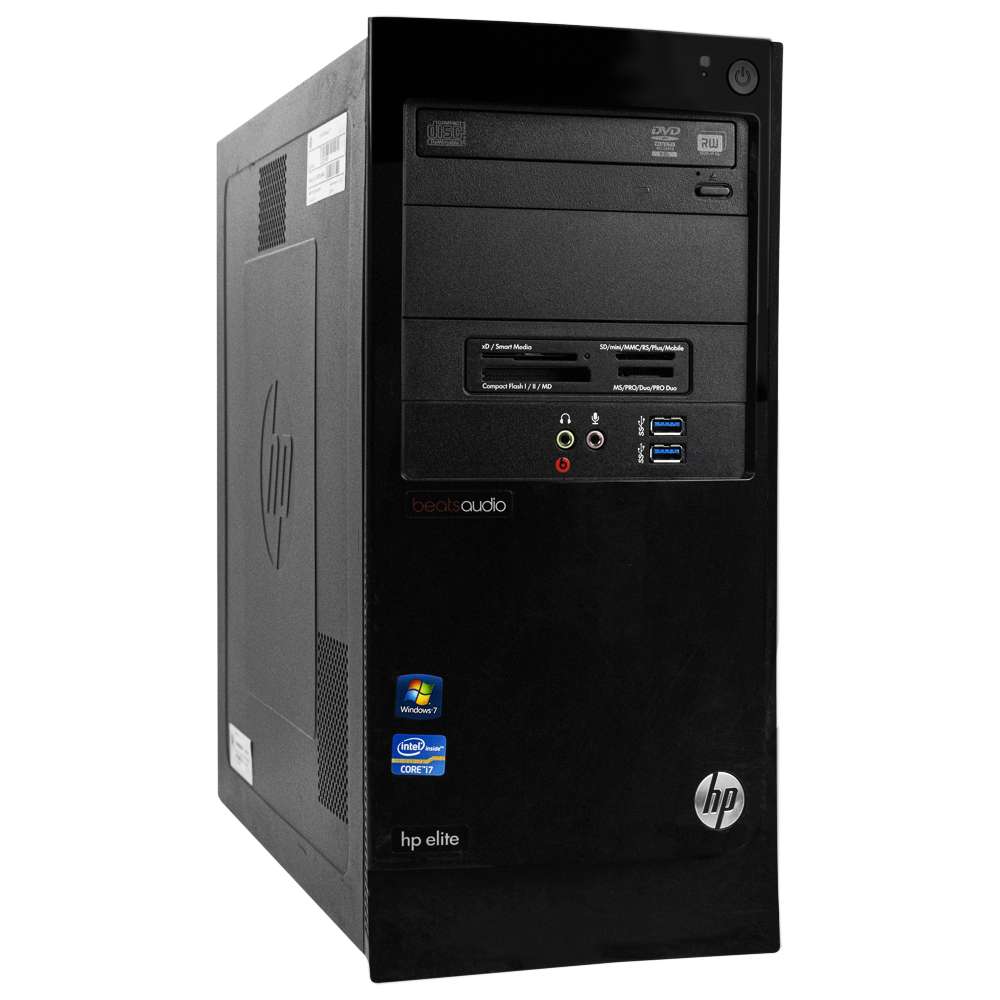
Перевірка і ремонт проблем зі зчитувачем кард-рідера є важливими для забезпечення безперебійної роботи з картами пам’яті. Проблеми можуть включати несправності зчитування карт, відсутність виявлення картридера системою або проблеми з підключенням. Ось покроковий план для діагностики і ремонту проблем зі зчитувачем кард-рідера:
Як Перевірити Проблеми зі Зчитувачем Кард-Рідера
1. Основні Перевірки
- Перевірте фізичне підключення:
- Переконайтеся, що кард-рідер надійно підключений до материнської плати або розширювальної картки через відповідний кабель (наприклад, USB або внутрішній кабель).
- Перевірте, чи немає фізичних пошкоджень на роз’ємах або кабелях.
- Перевірте картки пам’яті:
- Вставте картку пам’яті в кард-рідер і перевірте, чи правильно вона вставлена.
- Спробуйте використовувати іншу картку пам’яті, щоб перевірити, чи проблема не в конкретній картці.
- Перевірте кард-рідер на іншому комп’ютері:
- Підключіть кард-рідер до іншого комп’ютера, щоб перевірити, чи проблема залишається.
2. Перевірка в Windows
- Перевірка в «Диспетчері пристроїв»:
- Відкрийте «Диспетчер пристроїв» (Device Manager).
- Розгорніть розділ «Пристрої USB» або «Інші пристрої».
- Перевірте, чи є ваш кард-рідер у списку і чи є поруч з ним жовтий знак оклику, що вказує на проблему з драйверами.
- Перевірка налаштувань дисків:
- Перейдіть в «Управління дисками» (Disk Management) через панель управління або за допомогою команди
diskmgmt.msc. - Перевірте, чи відображається картка пам’яті в списку дисків. Якщо так, перевірте, чи правильно відображаються її властивості.
- Перейдіть в «Управління дисками» (Disk Management) через панель управління або за допомогою команди
- Перевірка драйверів:
- В «Диспетчері пристроїв» клацніть правою кнопкою на кард-рідері і виберіть «Оновити драйвер».
- Виберіть «Автоматичний пошук оновлених драйверів».
3. Тестування Карт-Рідера
- Тестування з різними картками:
- Спробуйте вставити різні картки пам’яті (наприклад, SD, microSD, CF), щоб перевірити, чи проблема зчитування стосується всіх карток чи лише однієї конкретної.
- Тестування з різними портами:
- Якщо ваш кард-рідер використовує USB-з’єднання, спробуйте підключити його до різних USB-портів на комп’ютері.
- Тестування за допомогою стороннього ПЗ:
- Використовуйте спеціалізоване програмне забезпечення для тестування кард-рідера, таке як CrystalDiskInfo (для перевірки SMART статусу карт) або програми для тестування зчитування даних.
Як Виправити Проблеми зі Зчитувачем Кард-Рідера
1. Виправлення Програмних Проблем
- Оновлення або перевстановлення драйверів:
- В «Диспетчері пристроїв» клацніть правою кнопкою на вашому кард-рідері і виберіть «Видалити пристрій».
- Перезавантажте комп’ютер, Windows автоматично спробує перевстановити драйвери.
- Якщо проблема не зникає, відвідайте сайт виробника кард-рідера і завантажте останню версію драйверів для вашої моделі.
- Оновлення системи Windows:
- Перевірте наявність оновлень Windows через «Налаштування» -> «Оновлення та безпека» -> «Перевірити наявність оновлень». Можливо, оновлення містять виправлення для проблем з кард-рідерами.
- Перевірка налаштувань зчитування карт:
- Перевірте налаштування зчитування карт у вашій операційній системі або в програмному забезпеченні, яке використовуєте для доступу до картки.
2. Виправлення Апаратних Проблем
- Очищення роз’ємів:
- Вимкніть комп’ютер і відключіть його від джерела живлення.
- Обережно очищайте роз’єми кард-рідера від пилу і бруду за допомогою стисненого повітря або м’якого пензля.
- Перевірка і заміна кабелів:
- Перевірте кабелі, які з’єднують кард-рідер з материнською платою або USB-портом. Замініть їх, якщо виявите пошкодження.
- Перевірка підключення до материнської плати:
- Вимкніть комп’ютер, відкрийте корпус і перевірте, чи правильно підключений внутрішній кабель кард-рідера до материнської плати.
- Замінювання кард-рідера:
- Якщо інші методи не допомогли, спробуйте замінити кард-рідер на новий. Це може бути особливо корисним, якщо кард-рідер виявився несправним.
Профілактика
- Регулярне очищення:
- Регулярно очищайте кард-рідер і порти від пилу і бруду для запобігання проблемам з підключенням.
- Оновлення драйверів:
- Регулярно перевіряйте наявність оновлень для драйверів і системи, щоб уникнути проблем з сумісністю.
- Зберігання карток пам’яті:
- Зберігайте картки пам’яті в чистих і сухих умовах, щоб уникнути забруднення контактів.
Ці кроки допоможуть вам діагностувати і вирішити проблеми зі зчитувачем кард-рідера, забезпечуючи коректне зчитування і запис даних з карт пам’яті.
Comments are closed