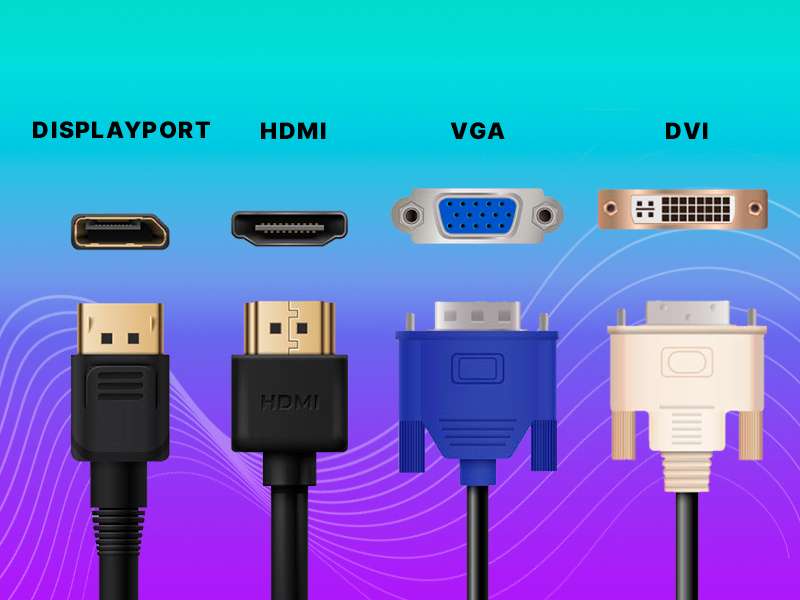
Перевірка і ремонт проблем з роз’ємами для підключення монітора (VGA, HDMI, DisplayPort) може включати як перевірку фізичних компонентів, так і програмних налаштувань. Ось покроковий план для діагностики і вирішення проблем з роз’ємами для монітора:
Як Перевірити Проблеми з Роз’ємами Монітора
1. Основні Перевірки
- Перевірте фізичні підключення:
- Переконайтеся, що кабель монітора правильно підключений до порту на комп’ютері і моніторі. Перевірте, чи не є кабель частково вставленим.
- Перевірте кабель на наявність фізичних пошкоджень або зламаних контактів. Замініть кабель, якщо він виглядає пошкодженим.
- Перевірте монітор:
- Переконайтеся, що монітор включений і правильно налаштований на відповідний вхід. Деякі монітори мають кнопку для перемикання між різними входами (HDMI, VGA, DisplayPort).
- Перевірте підключення до іншого монітора або кабелю:
- Спробуйте підключити монітор до іншого комп’ютера або використовувати інший кабель, щоб перевірити, чи проблема з кабелем, монітором або роз’ємом.
- Перевірте індикатори на моніторі:
- Перевірте, чи є на моніторі індикатори, які вказують на проблему (наприклад, червоний або миготливий світлодіод).
2. Перевірка в Windows
- Перевірте налаштування дисплея:
- Перейдіть в «Налаштування екрану» (Display Settings) через панель управління або «Налаштування» в Windows.
- Перевірте, чи правильно розпізнається монітор і чи вибрано правильний режим відображення (розширення, дублювання або тільки один екран).
- Перевірте «Диспетчер пристроїв»:
- Відкрийте «Диспетчер пристроїв» (Device Manager).
- Перевірте, чи є проблеми з графічними адаптерами або моніторами. Якщо є жовті знаки оклику або інші індикатори проблем, це може вказувати на проблеми з драйверами.
- Оновіть драйвери графічного адаптера:
- В «Диспетчері пристроїв» клацніть правою кнопкою на графічному адаптері і виберіть «Оновити драйвер».
- Виберіть «Автоматичний пошук оновлених драйверів».
3. Тестування Портів і Кабелів
- Перевірте роз’єми на материнській платі або графічній картці:
- Огляньте роз’єми VGA, HDMI, DisplayPort на материнській платі або графічній картці на наявність фізичних пошкоджень або забруднень.
- Спробуйте інші порти:
- Якщо ваша графічна картка або материнська плата має кілька відеовиходів, спробуйте інші порти, щоб перевірити, чи проблема не в конкретному порту.
- Перевірте підключення до іншого монітора:
- Спробуйте підключити інший монітор до того ж порту, щоб виключити проблеми з монітором.
Як Виправити Проблеми з Роз’ємами Монітора
1. Виправлення Програмних Проблем
- Оновлення драйверів графічного адаптера:
- Завантажте останні драйвери для вашого графічного адаптера з сайту виробника і встановіть їх. Це може виправити проблеми з розпізнаванням моніторів і роз’ємів.
- Перевірка налаштувань дисплея в BIOS/UEFI:
- Перевірте налаштування відеовиходу в BIOS/UEFI. Переконайтеся, що обрано правильний відеовихід, якщо у вас є кілька графічних карт або інтегрований і дискретний графічний адаптер.
- Скидання налаштувань дисплея:
- В «Налаштуваннях екрану» спробуйте скинути налаштування дисплея до стандартних значень.
2. Виправлення Апаратних Проблем
- Очищення роз’ємів:
- Вимкніть комп’ютер і відключіть його від джерела живлення.
- Обережно очистіть роз’єми від пилу і бруду за допомогою стисненого повітря або м’якого пензля.
- Перевірка і заміна кабелів:
- Перевірте кабелі на наявність пошкоджень і замініть їх, якщо потрібно.
- Перевірка роз’ємів на материнській платі або графічній картці:
- Перевірте, чи правильно підключені кабелі до материнської плати або графічної картки. Якщо потрібно, відключіть і повторно підключіть кабелі.
- Перевірка і заміна графічної картки:
- Якщо проблема з роз’ємами зберігається, спробуйте протестувати комп’ютер з іншою графічною карткою або материнською платою.
3. Профілактика
- Регулярне очищення:
- Регулярно очищайте роз’єми і кабелі від пилу і бруду.
- Правильне використання:
- Уникайте фізичних пошкоджень кабелів і роз’ємів. При підключенні або відключенні кабелів не використовуйте надмірну силу.
- Оновлення драйверів:
- Регулярно перевіряйте наявність оновлень драйверів для графічної карти і системи для забезпечення сумісності з новими моніторами і роз’ємами.
Ці кроки допоможуть вам діагностувати і вирішити проблеми з роз’ємами для підключення монітора, забезпечуючи коректне відображення зображення на екрані.
Comments are closed