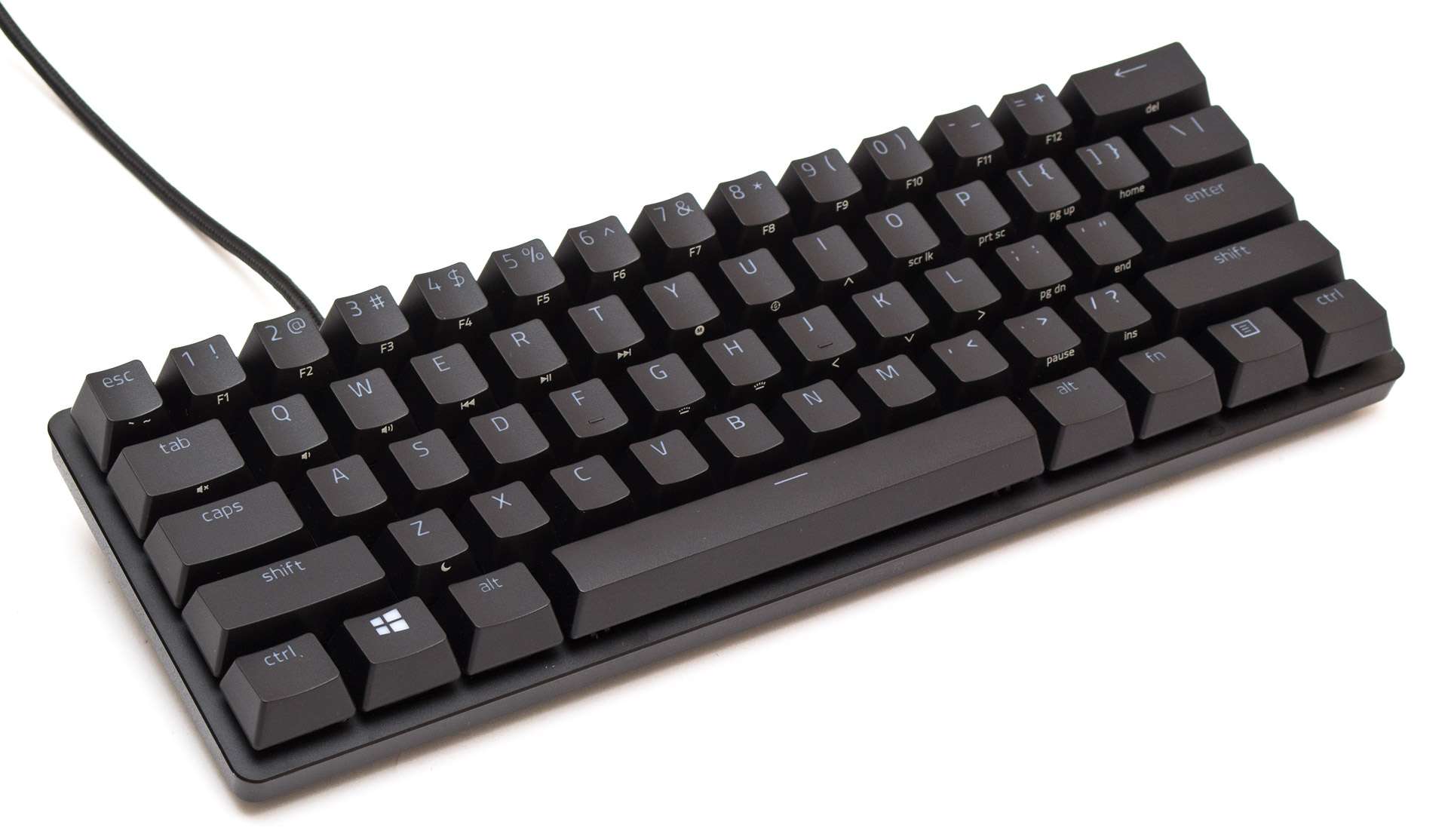
Щоб діагностувати проблеми з клавіатурою за допомогою програмного забезпечення, виконайте наступні кроки:
1. Використання вбудованих інструментів
- Windows:
- Діагностика обладнання: Відкрийте “Параметри” > “Оновлення та безпека” > “Виправлення неполадок” > “Додаткові засоби” > “Клавіатура”.
- Диспетчер пристроїв: Натисніть правою кнопкою на “Пуск” > “Диспетчер пристроїв” > знайдіть “Клавіатури” та перевірте наявність помилок.
- macOS:
- Перевірка системи: Відкрийте “Системні налаштування” > “Клавіатура” > “Тестування клавіш” для перевірки.
2. Використання програм для тестування клавіатури
- Keyboard Tester: Онлайн-інструмент для перевірки працездатності кожної клавіші. Перейдіть на сайт, натискайте клавіші та дивіться, чи реагують.
- Microsoft Keyboard Layout Creator: Дозволяє перевірити налаштування клавіатури та відображення клавіш.
3. Перевірка налаштувань клавіатури
- Переконайтеся, що вибрано правильну розкладку клавіатури в налаштуваннях ОС.
- Відкрийте налаштування мов і клавіатур, щоб перевірити правильність налаштувань.
4. Використання сторонніх програм
- KeyTest: Безкоштовна програма для тестування клавіш. Дозволяє перевірити, чи працюють усі клавіші належним чином.
- AutoHotkey: Можна використовувати для створення простих скриптів для перевірки певних клавіш.
5. Перевірка драйверів
- Перевірте наявність оновлень для драйверів клавіатури через “Диспетчер пристроїв” або на сайті виробника.
6. Запуск у безпечному режимі
- Запустіть комп’ютер у безпечному режимі, щоб перевірити, чи проблема не викликана сторонніми програмами або драйверами.
7. Сканування на віруси
- Виконайте повне сканування системи на наявність вірусів або шкідливого ПЗ, яке може впливати на роботу клавіатури.
8. Моніторинг системи
- Використовуйте утиліти для моніторингу системи (наприклад, Task Manager або Activity Monitor), щоб перевірити, чи не блокує клавіатуру якась програма.
Comments are closed