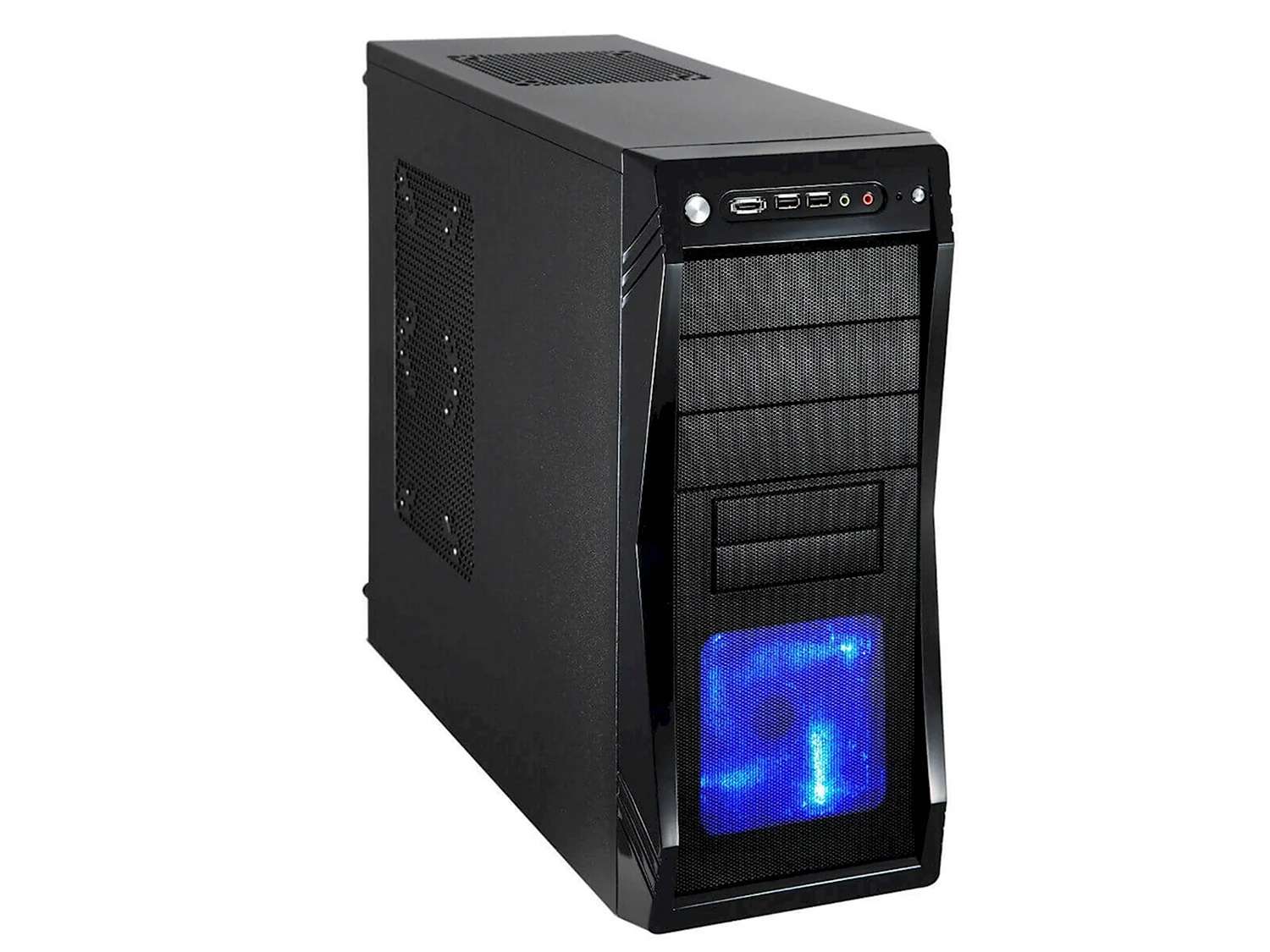
Проблеми з USB-портами на системному блоці можуть призвести до того, що підключені пристрої не працюють або не розпізнаються комп’ютером. Ось детальний покроковий план для перевірки і виправлення проблем з USB-портами:
Як Перевірити Проблеми з USB-Портами
1. Основні Перевірки
- Перевірте фізичні підключення:
- Переконайтеся, що пристрої надійно підключені до USB-портів. Спробуйте підключити інший USB-пристрій, щоб перевірити, чи проблема в конкретному пристрої або в порту.
- Перевірте порти:
- Огляньте USB-порти на наявність фізичних пошкоджень. Переконайтеся, що роз’єми не зламані або не забруднені.
- Перевірте кабелі:
- Перевірте кабелі, які ви використовуєте для підключення USB-пристроїв. Спробуйте інші кабелі, щоб виключити їх несправність.
2. Перевірка в Windows
- Перевірка в «Диспетчері пристроїв»:
- Відкрийте «Диспетчер пристроїв» (Device Manager).
- Розгорніть розділ «Контролери універсальної послідовної шини (USB)».
- Перевірте, чи є жовті знаки оклику або інші індикатори проблем біля USB-контролерів або USB-портів. Якщо є, це може вказувати на проблеми з драйверами.
- Перевірка налаштувань живлення USB-портів:
- В «Диспетчері пристроїв» клацніть правою кнопкою на кожному з USB-контролерів і виберіть «Властивості».
- Перейдіть на вкладку «Управління електроживленням».
- Переконайтеся, що опція «Дозволити комп’ютеру вимикати цей пристрій для економії енергії» не відзначена.
- Перевірка підключення до USB-портів через BIOS/UEFI:
- Перезавантажте комп’ютер і увійдіть у BIOS/UEFI.
- Перевірте, чи увімкнено підтримку USB-портів у налаштуваннях BIOS/UEFI.
3. Тестування Портів і Пристроїв
- Спробуйте інші пристрої:
- Підключіть інші USB-пристрої до проблемних портів, щоб перевірити, чи проблема пов’язана з конкретним пристроєм.
- Спробуйте інші порти:
- Підключіть пристрій до інших USB-портів на системному блоці, щоб перевірити, чи проблема в конкретному порту.
- Перевірка за допомогою спеціального ПЗ:
- Використовуйте утиліти для тестування USB-портів, такі як USBDeview, для перегляду інформації про підключені пристрої та статус USB-портів.
Як Виправити Проблеми з USB-Портами
1. Виправлення Програмних Проблем
- Оновлення драйверів USB:
- В «Диспетчері пристроїв» клацніть правою кнопкою на USB-контролерах і виберіть «Оновити драйвер».
- Виберіть «Автоматичний пошук оновлених драйверів».
- Перевстановлення драйверів USB:
- В «Диспетчері пристроїв» клацніть правою кнопкою на USB-контролерах і виберіть «Видалити пристрій».
- Перезавантажте комп’ютер, і Windows автоматично перевстановить драйвери.
- Оновлення системи Windows:
- Перевірте наявність оновлень Windows через «Налаштування» -> «Оновлення та безпека» -> «Перевірити наявність оновлень». Можливо, оновлення містять виправлення для проблем з USB.
2. Виправлення Апаратних Проблем
- Очищення USB-портів:
- Вимкніть комп’ютер і відключіть його від джерела живлення.
- Обережно очищайте порти від пилу і бруду за допомогою стисненого повітря.
- Перевірка і заміна кабелів:
- Перевірте, чи не пошкоджені кабелі, що підключаються до USB-портів. Якщо потрібно, замініть їх на нові.
- Перевірка і заміна роз’ємів на материнській платі:
- Якщо USB-порти на материнській платі не працюють, перевірте їх підключення.
- Вимкніть комп’ютер, відкрийте корпус і перевірте, чи правильно підключені кабелі від USB-портів до материнської плати.
- Перевірка і заміна розширювальних карт:
- Якщо ви використовуєте розширювальну карту USB, перевірте її підключення до материнської плати.
- Спробуйте вставити карту в інший слот PCI/PCIe або замініть її, якщо підозрюєте несправність.
3. Реініціалізація USB-Портів
- Перезавантаження комп’ютера:
- Перезавантажте комп’ютер, щоб перевірити, чи допомагає це вирішити проблему.
- Скидання BIOS/UEFI:
- Вируште в BIOS/UEFI і спробуйте скинути налаштування до заводських за допомогою опції «Load Default Settings» або «Reset to Default».
Профілактика
- Регулярне оновлення драйверів:
- Регулярно перевіряйте наявність оновлень для драйверів USB і системи.
- Очищення системи:
- Регулярно очищайте комп’ютер від пилу, щоб запобігти перегріву і накопиченню пилу у портах.
- Використання якісних кабелів і пристроїв:
- Використовуйте якісні USB-кабелі і пристрої для запобігання проблемам з підключенням.
Ці кроки допоможуть вам діагностувати і вирішити проблеми з USB-портами на вашому системному блоці, забезпечуючи надійну роботу підключених пристроїв.
Comments are closed