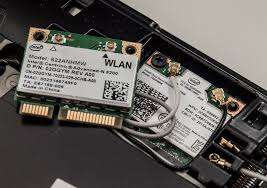
Щоб перевірити мережну картку на ноутбуці, можна виконати такі дії:
– Перевірте, чи працює мережна карта: відкрийте “Диспетчер пристроїв” на комп’ютері (наприклад, через Панель керування) та знайдіть мережну карту у списку пристроїв. Якщо пристрій працює правильно, вам необхідно побачити зелену мітку або знак “Галочка”. Якщо мережна карта не працює, ви побачите жовту мітку чи знак “!” біля її назви. У такому випадку потрібно натиснути правою кнопкою миші на пристрій та вибрати “Оновити драйвер”.
– Перевірте наявність оновлень драйверів: оновлення драйверів може усунути проблеми з карткою мережі. Щоб перевірити наявність оновлень, відкрийте “Диспетчер пристроїв”, знайдіть мережну карту у списку пристроїв, натисніть правою кнопкою миші та виберіть “Оновити драйвер”. Виберіть “Автоматичний пошук драйверів онлайн” та дочекайтеся завершення оновлення.
– Перевірте підключення: переконайтеся, що мережевий кабель підключено до мережі на вашому ноутбуці і до роутера або модему. Якщо ви використовуєте Wi-Fi, перевірте, чи підключений ноутбук до бездротової мережі.
– Використовуйте утиліту перевірки мережі: на комп’ютерах з ОС Windows є інструмент “Налагодження мережевих підключень”, який допоможе визначити проблеми з мережевим підключенням. Ви можете знайти його, набравши в рядку пошуку cmd і відкривши консоль. Потім введіть “ping google.com” або “ping 8.8.8.8”, щоб перевірити зв’язок з Інтернетом.
Якщо всі перераховані вище методи не допомагають, то можливо, що ваша мережева карта несправна. У такому разі вам, ймовірно, потрібно буде замінити її.
Comments are closed