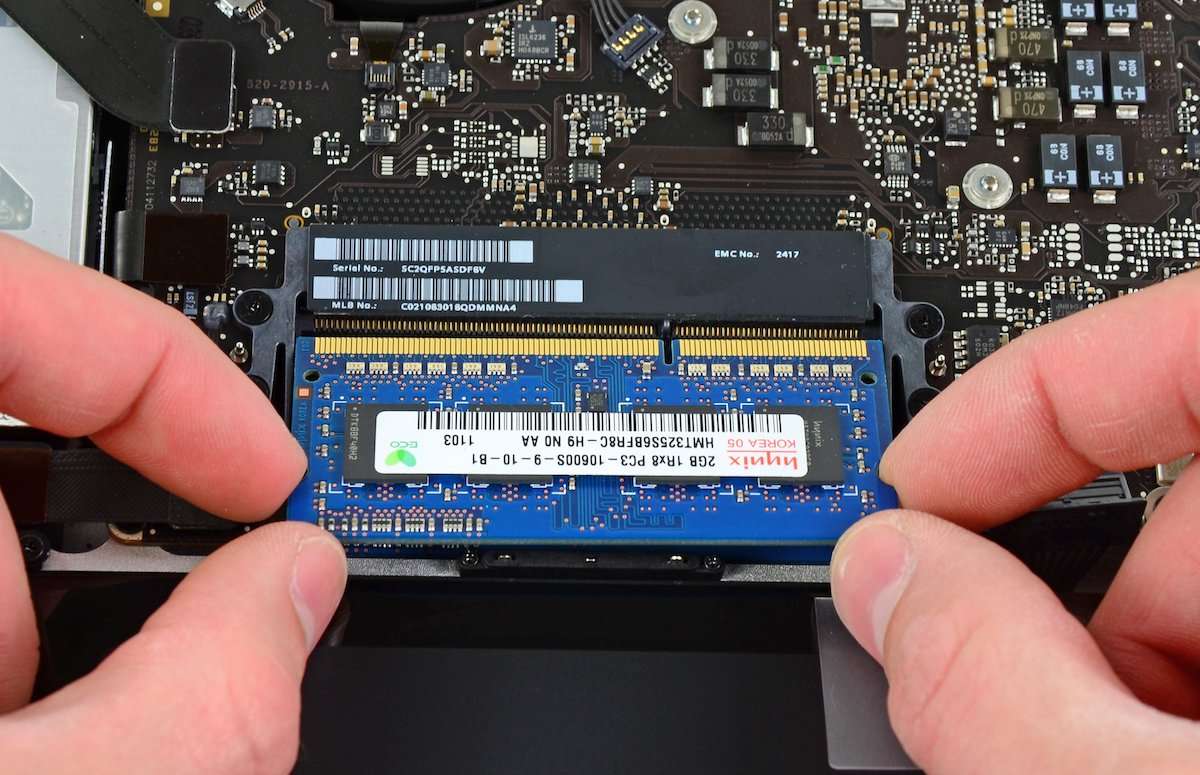
Щоб перевірити обсяг встановленої оперативної пам’яті в системі, скористайтеся наступними способами:
1. Через “Диспетчер завдань”
- Натисніть Ctrl + Shift + Esc, щоб відкрити Диспетчер завдань.
- Перейдіть на вкладку “Продуктивність”.
- Виберіть “Пам’ять”. Тут ви побачите загальний обсяг оперативної пам’яті.
2. Через “Система”
- Клацніть правою кнопкою миші на “Цей ПК” або “Мій комп’ютер” і виберіть “Властивості”.
- У вікні, що відкриється, знайдіть інформацію про “Оперативна пам’ять (RAM)”.
3. Через “Командний рядок”
- Відкрийте Командний рядок (наберіть
cmdу пошуку). - Введіть команду:
systeminfo | findstr /C:"Physical Memory" - Це виведе інформацію про встановлену оперативну пам’ять.
4. Через “Налаштування”
- Відкрийте “Параметри” (натисніть Win + I).
- Перейдіть до “Система” > “Про систему”.
- Тут ви також знайдете інформацію про оперативну пам’ять.
5. Системні утиліти
- Використовуйте програми, такі як CPU-Z або Speccy, для отримання детальної інформації про систему, включаючи обсяг оперативної пам’яті.
Ці способи дозволять вам легко перевірити обсяг встановленої оперативної пам’яті у вашій системі.
Comments are closed