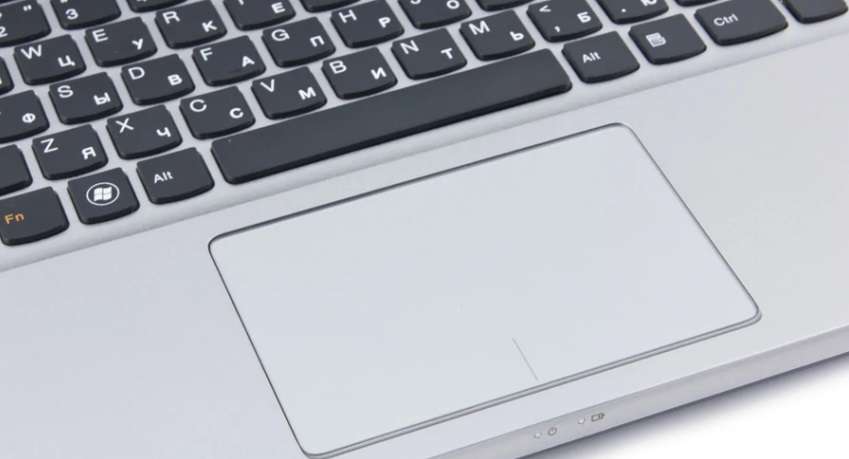
Ось кілька кроків для проведення діагностики тачпаду:
1. Перевірка фізичного стану
- Візуальний огляд: Переконайтеся, що на тачпаді немає видимих пошкоджень (подряпин, тріщин).
- Очищення: Витріть поверхню від пилу і бруду.
2. Перезавантаження
- Перезавантажте ноутбук: Це може вирішити тимчасові проблеми.
3. Тестування в налаштуваннях
- Відкрийте налаштування:
- Перейдіть до «Параметри» > «Пристрої» > «Миша» та перевірте, чи активовано тачпад.
4. Диспетчер пристроїв
- Перевірте стан драйверів:
- Відкрийте «Диспетчер пристроїв» і знайдіть розділ «Миші та інші вказівні пристрої». Якщо там є жовтий трикутник, це вказує на проблему.
5. Запуск засобу діагностики
- Використовуйте вбудовані засоби:
- У деяких версіях Windows доступні засоби для діагностики, які можуть допомогти виявити проблеми.
6. Тестування з зовнішньою мишею
- Підключіть зовнішню мишу: Якщо зовнішня миша працює без проблем, це може свідчити про несправність тачпаду.
7. Скидання налаштувань
- Скиньте налаштування тачпаду до заводських у панелі керування, щоб виключити проблеми з конфігурацією.
8. Оновлення драйверів
- Оновіть драйвери: Переконайтеся, що драйвери для тачпаду актуальні. Зробіть це через «Диспетчер пристроїв» або завантажте з сайту виробника.
9. Тестування в безпечному режимі
- Завантажте в безпечному режимі: Якщо тачпад працює в безпечному режимі, проблема може бути в драйверах або сторонніх програмах.
10. Додаткові тести
- Спробуйте інший обліковий запис: Створіть новий користувацький обліковий запис і перевірте, чи працює тачпад там.
Ці кроки допоможуть вам діагностувати проблеми з тачпадом. Якщо жоден з них не вирішить проблему, можливо, варто звернутися до спеціаліста.
Comments are closed