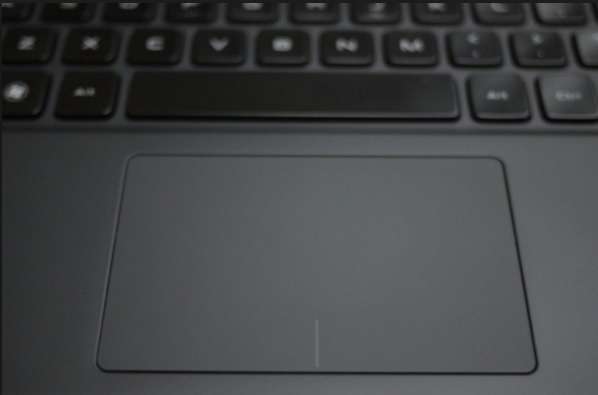
Щоб відновити налаштування тачпаду до заводських, виконайте наступні кроки:
Windows 10/11
- Відкрийте налаштування:
- Натисніть Пуск і виберіть Налаштування (значок шестерні).
- Перейдіть до “Пристрої”:
- Виберіть Пристрої (Devices), потім перейдіть до Миша та інші вказівні пристрої.
- Налаштування тачпаду:
- У меню зліва виберіть Тачпад. Тут знайдете різні параметри налаштування.
- Скидання налаштувань:
- Знайдіть опцію для скидання налаштувань до заводських. Це може бути варіант «Відновити налаштування до стандартних».
- Збережіть зміни:
- Застосуйте зміни і перезавантажте комп’ютер.
Додаткові способи
- Диспетчер пристроїв:
- Відкрийте Диспетчер пристроїв, знайдіть ваш тачпад, клацніть правою кнопкою миші і виберіть Видалити пристрій. Потім перезавантажте комп’ютер, щоб система автоматично перевстановила драйвер.
- Використання програмного забезпечення виробника:
- Якщо ваш тачпад має власне програмне забезпечення (наприклад, Synaptics або ELAN), відкрийте його і знайдіть опцію для скидання налаштувань.
Примітка
Після скидання налаштувань рекомендується перевірити, чи працює тачпад коректно, і за необхідності оновити драйвери.
Comments are closed