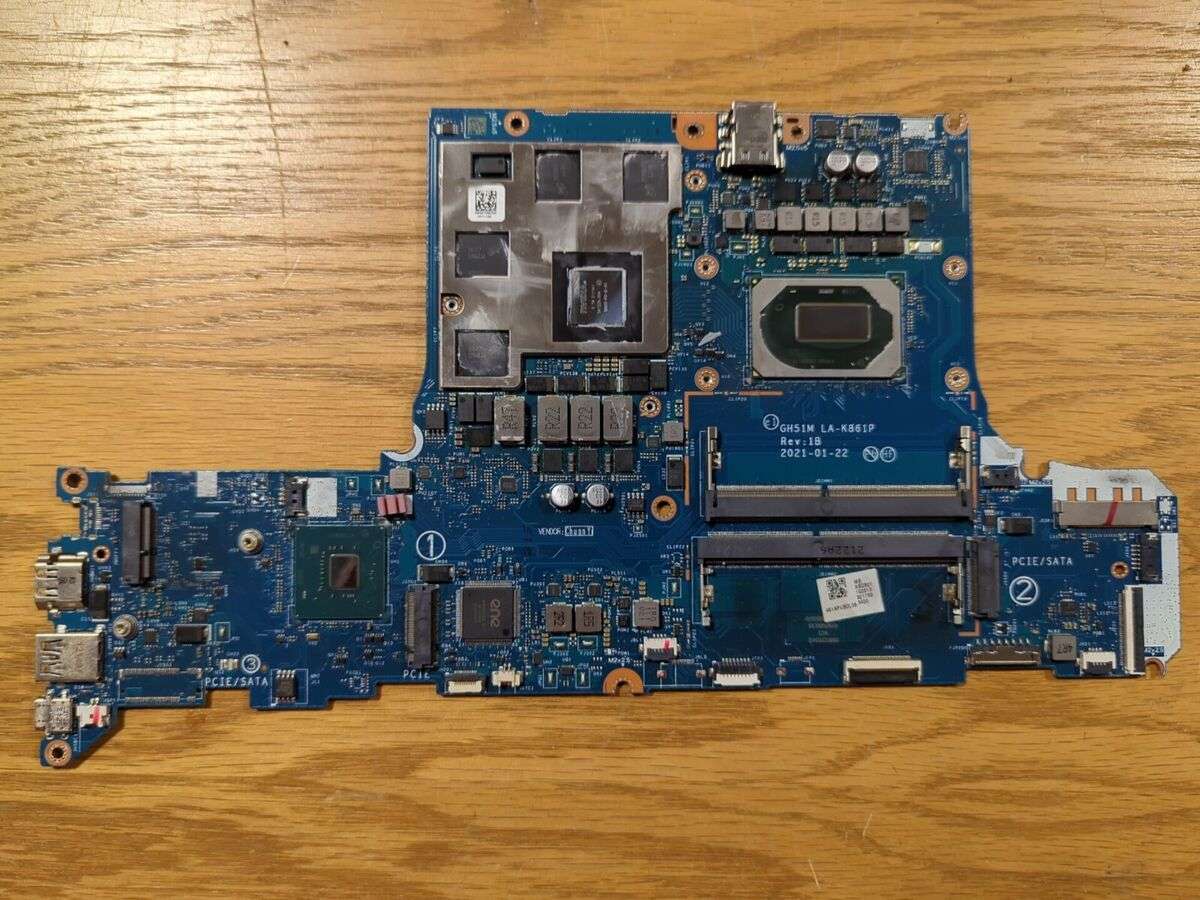
Виявлення і виправлення проблем з відеовиходами на материнській платі ноутбука може бути складним завданням через їх інтегрований характер і обмежену можливість заміни окремих компонентів. Ось деякі кроки, які можна виконати для діагностики і потенційного вирішення проблем:
- Перевірка фізичного з’єднання:
- Перш за все, переконайтеся, що кабель HDMI або VGA належним чином підключений і не має механічних пошкоджень.
- Спробуйте використати інший кабель або пристрій, щоб визначити, чи є проблема у самому кабелі чи вході/виході ноутбука.
- Перевірка драйверів і налаштувань:
- Зайдіть до диспетчера пристроїв (Device Manager) і перевірте, чи є які-небудь попереджувальні знаки поруч із графічними адаптерами або відеоінтерфейсами.
- Оновіть драйвери відеокарт із веб-сайту виробника вашого ноутбука або від виробників відеоінтерфейсів (наприклад, Intel, AMD, Nvidia).
- Перевірка налаштувань відеовиходу:
- У налаштуваннях операційної системи (Windows, macOS, Linux), перевірте налаштування відеовиходу. Впевніться, що правильно встановлені параметри роздільної здатності та частоти оновлення екрану.
- Використання діагностичних інструментів:
- Деякі ноутбуки мають вбудовані утиліти для діагностики апаратних проблем. Перевірте інструкцію користувача вашого ноутбука щодо наявності таких інструментів і використовуйте їх для перевірки відеовиходів.
- Перезавантаження системи:
- Іноді просте перезавантаження може вирішити тимчасові проблеми з відеовиходами.
Якщо всі вищезазначені кроки не допомогли вирішити проблему, можливо, що причина ускладнена і потребує професійного втручання. У такому випадку, зверніться до авторизованого сервісного центру виробника ноутбука для подальшої діагностики та ремонту.
Comments are closed