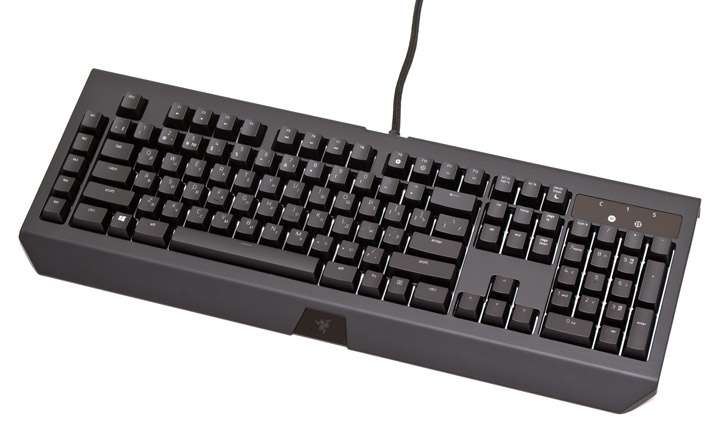
Щоб визначити, чи проблема в клавіатурі, чи в комп’ютері, виконайте такі кроки:
1. Перевірте підключення
- Переконайтеся, що клавіатура правильно підключена: Вийміть і знову підключіть кабель або USB-адаптер.
- Спробуйте інший порт: Якщо у вас USB-клавіатура, підключіть її до іншого USB-порту.
2. Перевірте на іншому комп’ютері
- Підключіть клавіатуру до іншого комп’ютера. Якщо вона працює, проблема, ймовірно, в комп’ютері.
3. Спробуйте іншу клавіатуру
- Використовуйте іншу клавіатуру з вашим комп’ютером. Якщо вона працює, проблема в старій клавіатурі.
4. Перевірте налаштування
- Оновіть драйвери: Перейдіть у “Диспетчер пристроїв” і перевірте, чи є оновлення для драйверів клавіатури.
- Налаштування клавіатури: Переконайтеся, що розкладка клавіатури правильна в налаштуваннях системи.
5. Запустіть у безпечному режимі
- Запустіть комп’ютер у безпечному режимі, щоб перевірити, чи проблема не викликана сторонніми програмами.
6. Перевірте наявність шкідливого ПЗ
- Запустіть антивірусне сканування, щоб виключити можливість шкідливого програмного забезпечення.
7. Моніторинг системи
- Відкрийте “Диспетчер завдань” (Windows) або “Activity Monitor” (macOS) і перевірте, чи не займає якась програма багато ресурсів, що може впливати на роботу клавіатури.
8. Системні відновлення або оновлення
- Спробуйте відновити систему до попереднього стану, якщо проблема виникла після останнього оновлення.
Якщо все ще неясно:
Якщо жоден з цих кроків не допоміг, можливо, варто звернутися до фахівця для детальнішої діагностики.
Comments are closed