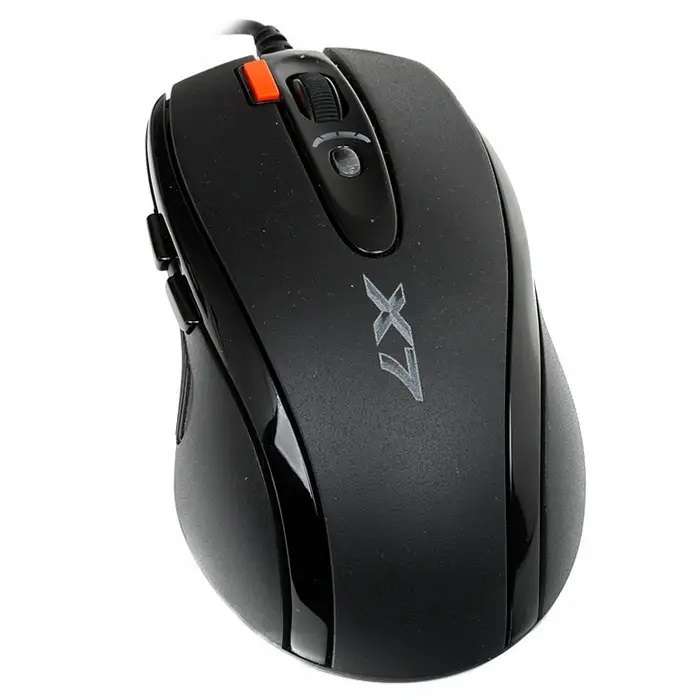
Якщо мишка почала «гальмувати», спробуйте наступні кроки:
- Перевірте поверхню:
- Використовуйте мишку на гладкій поверхні або на килимку. Брудна або нерівна поверхня може впливати на роботу.
- Очистіть оптичний сенсор:
- Переконайтеся, що сенсор миші чистий. Витріть його м’якою тканиною.
- Перезавантажте комп’ютер:
- Іноді просте перезавантаження може вирішити тимчасові проблеми.
- Перевірте з’єднання:
- Якщо у вас бездротова мишка, перевірте батарейки. Якщо дротова, спробуйте підключити до іншого порту.
- Оновіть драйвери:
- Перейдіть до «Диспетчера пристроїв» і перевірте, чи є доступні оновлення драйверів для миші.
- Змініть настройки чутливості:
- В налаштуваннях миші (у панелі управління) спробуйте змінити чутливість або швидкість курсору.
- Перевірте наявність програмних конфліктів:
- Закрийте фонові програми, які можуть використовувати ресурси системи.
- Сканування на віруси:
- Проведіть перевірку на віруси та шкідливе ПЗ, оскільки вони можуть уповільнювати роботу системи.
- Перевірте наявність оновлень ОС:
- Переконайтеся, що ваша операційна система оновлена до останньої версії.
- Спробуйте іншу мишу:
- Якщо проблема не зникає, спробуйте підключити іншу мишу, щоб перевірити, чи не в ній справа.
Якщо проблема не вирішується, можливо, варто звернутися до спеціаліста.
Comments are closed